



-
DİKKAT DOSYA İndirmek/Yüklemek için ÜCRETLİ ALTIN ÜYELİK Gereklidir!
Altın Üyelik Hakkında Bilgi
Çok eski bir web tarayıcısı kullanıyorsunuz. Bu veya diğer siteleri görüntülemekte sorunlar yaşayabilirsiniz..
Tarayıcınızı güncellemeli veya alternatif bir tarayıcı kullanmalısınız.
Tarayıcınızı güncellemeli veya alternatif bir tarayıcı kullanmalısınız.
Metni Cümle, kelime ve hecelerine ayırma(Word dosyasında)
- Konbuyu başlatan leumruk
- Başlangıç tarihi


- Katılım
- 28 Kasım 2019
- Mesajlar
- 1
- Excel Vers. ve Dili
- türkçe
teşekkürler
BEN BUNU İNDİREMİYORUM.Selamlar,
Forumda cevapladığım bazı kodları geliştirerek ve bir araya getirerek örnek bir Word dosyası hazırladım. Bu dosyada metni:
1) Cümlelerine ayırabilirsiniz.
2) Kelimelerine ayırabilirsiniz.
3) Hecelerine ayırabilirsiniz.
Hecelerine:
- Tire ile,
- Çift renk ile
- Ayrı renkler ile ayırabilirsiniz.
Güncelleme:
1) Kelime ayırma kodu hızlandırıldı.
2) Noktalama silme kodu eklendi.
3) Cümle oluşturma makrosunda "iki nokta" ve "kısaltma" şartları eklendi.
4) Yapılan işlemi geri alma özelliği eklendi.
5) Word dosyası seçerek metin ekleme özelliği eklendi.
6) Yapılan işlemlerden sonra, işlemlerin öncesine dönme özelliği eklendi.
7) İşlem yapılan metni, farklı dosya olarak kaydetme özelliği eklendi.
NOT: İŞLEM FORMU "CTRL Ç" ile çalışmaktadır.
Alternatif Link: Tıklayınız...

Selamlar,
Forumda cevapladığım bazı kodları geliştirerek ve bir araya getirerek örnek bir Word dosyası hazırladım. Bu dosyada metni:
1) Cümlelerine ayırabilirsiniz.
2) Kelimelerine ayırabilirsiniz.
3) Hecelerine ayırabilirsiniz.
Hecelerine:
- Tire ile,
- Çift renk ile
- Ayrı renkler ile ayırabilirsiniz.
Güncelleme:
1) Kelime ayırma kodu hızlandırıldı.
2) Noktalama silme kodu eklendi.
3) Cümle oluşturma makrosunda "iki nokta" ve "kısaltma" şartları eklendi.
4) Yapılan işlemi geri alma özelliği eklendi.
5) Word dosyası seçerek metin ekleme özelliği eklendi.
6) Yapılan işlemlerden sonra, işlemlerin öncesine dönme özelliği eklendi.
7) İşlem yapılan metni, farklı dosya olarak kaydetme özelliği eklendi.
NOT: İŞLEM FORMU "CTRL Ç" ile çalışmaktadır.
Alternatif Link: Tıklayınız...
Ellerinize sağlık çok güzel bir uygulama olmuş. Köy okulunda çalışıyorum. Renkli yazicimiz yok maalesef. Siyah beyaz çıktı alınca kırmızı ve mavi renkler yine siyah olarak görünüyor. Renklerin belirgin olması için siyah ve gri olarakta ayarlabilir miyiz. Ben hiç bilmiyorum yoksa kendim yapmaya çalışırdım. Yardımınız için şimdiden teşekkürler....
assenucler
Altın Üye
- Katılım
- 19 Ağustos 2004
- Mesajlar
- 3,595
- Excel Vers. ve Dili
- Office Pro Plus 2024 64 bit
S196n leumruk Üstadım,
Gününüz aydınlık, neşeniz sağlığınız yerinde, kazancınız bol ve yeni yılınız kutlu olsun.
Bu çalışmanızı yeni fark ettim. Q klavye için CTRL+Ç kullanılıyor. 1960 yılından bugüne değin F klavye kullanıyorum. İşlem Formu için ayrı bir makro kısayolu yapılabilir mi?
Emek ve paylaşımınız için teşekkürler.
Gününüz aydınlık, neşeniz sağlığınız yerinde, kazancınız bol ve yeni yılınız kutlu olsun.
Bu çalışmanızı yeni fark ettim. Q klavye için CTRL+Ç kullanılıyor. 1960 yılından bugüne değin F klavye kullanıyorum. İşlem Formu için ayrı bir makro kısayolu yapılabilir mi?
Emek ve paylaşımınız için teşekkürler.
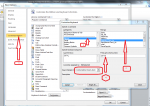
Merhaba. Bu benim soruma cevapsa resimleri göremiyorum. Basit olarak bu sayfayı nasil acabilcegimi anlatabilir misiniz.
Haluk
Özel Üye
- Katılım
- 7 Temmuz 2004
- Mesajlar
- 12,398
- Excel Vers. ve Dili
- 64 Bit 2010 - İngilizce
+
Google Sheets
+
JScript
Merhaba. Bu benim soruma cevapsa resimleri göremiyorum. Basit olarak bu sayfayı nasil acabilcegimi anlatabilir misiniz.
Sizin değil, 26. mesajdaki sorunun çözümüydü...
.
Haluk
Özel Üye
- Katılım
- 7 Temmuz 2004
- Mesajlar
- 12,398
- Excel Vers. ve Dili
- 64 Bit 2010 - İngilizce
+
Google Sheets
+
JScript
Ellerinize sağlık çok güzel bir uygulama olmuş. Köy okulunda çalışıyorum. Renkli yazicimiz yok maalesef. Siyah beyaz çıktı alınca kırmızı ve mavi renkler yine siyah olarak görünüyor. Renklerin belirgin olması için siyah ve gri olarakta ayarlabilir miyiz. Ben hiç bilmiyorum yoksa kendim yapmaya çalışırdım. Yardımınız için şimdiden teşekkürler....
Okulda renkli yazıcı olsa sanırım @leumruk 'un bu dosyasıyla öğrencilerinize katkınız olurdu. Acaba, bir bağış kampanyası düzenlesek olur mu?
Siz veya @netzone gibi donanım işlerinden iyi anlayan birisi okulun ihtiyaçlarına iyi, kötü cevap verebilecek bir yazıcı seçin ve fiyatını belirleyin. Burada vereceğiniz bir hesap numarasına forum üyeleri katkıda bulunabilir. Hesapta biriken para yeterli seviyeye ulaşırsa, yine buradan haber verirsiniz...
Sadece bir fikir ....
.
assenucler
Altın Üye
- Katılım
- 19 Ağustos 2004
- Mesajlar
- 3,595
- Excel Vers. ve Dili
- Office Pro Plus 2024 64 bit
Sayın Haluk,
İlginiz ve zaman ayırarak resimli bir açıklama ile yardımcı olmanız her türlü takdirin üzerindedir; desteğiniz için size çok teşekkür ediyor ve yeni yılınızı içtenlikle
kutluyorum.
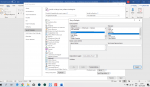
Üstadım, 26. iletiye eklediğiniz resim ben de birebir çıkmıyor. Tıkandım kaldım.
Sayın leumruk F klavye için bir dosya ekleyebilirse, ya da yeniden bir düzenleme yapabilirse, bu güzel çalışmayı kullanabileceğiz.
Sevgi ve saygılar.
İlginiz ve zaman ayırarak resimli bir açıklama ile yardımcı olmanız her türlü takdirin üzerindedir; desteğiniz için size çok teşekkür ediyor ve yeni yılınızı içtenlikle
kutluyorum.
Üstadım, 26. iletiye eklediğiniz resim ben de birebir çıkmıyor. Tıkandım kaldım.
Sayın leumruk F klavye için bir dosya ekleyebilirse, ya da yeniden bir düzenleme yapabilirse, bu güzel çalışmayı kullanabileceğiz.
Sevgi ve saygılar.
Haluk
Özel Üye
- Katılım
- 7 Temmuz 2004
- Mesajlar
- 12,398
- Excel Vers. ve Dili
- 64 Bit 2010 - İngilizce
+
Google Sheets
+
JScript
Eklediğiniz resimdeki "Makrolar" bölümünde "Form_Ac" makrosunu işaretlemelisiniz......
Bu arada, kodların "F" veya "Q" klavye kullanılmasıyla bir ilgisi yok, her ikisinde de aynı şekilde çalışır.
.
Bu arada, kodların "F" veya "Q" klavye kullanılmasıyla bir ilgisi yok, her ikisinde de aynı şekilde çalışır.
.
Son düzenleme:
assenucler
Altın Üye
- Katılım
- 19 Ağustos 2004
- Mesajlar
- 3,595
- Excel Vers. ve Dili
- Office Pro Plus 2024 64 bit
Haluk üstadım,
Bilgilendirme için teşekkürler. F klavyede "CTRL + x" ile çalışıyor.
Bilgilendirme için teşekkürler. F klavyede "CTRL + x" ile çalışıyor.

- Katılım
- 15 Nisan 2007
- Mesajlar
- 3,472
- Excel Vers. ve Dili
- Office 2010 & 2013 tr
Selamlar,Ellerinize sağlık çok güzel bir uygulama olmuş. Köy okulunda çalışıyorum. Renkli yazicimiz yok maalesef. Siyah beyaz çıktı alınca kırmızı ve mavi renkler yine siyah olarak görünüyor. Renklerin belirgin olması için siyah ve gri olarakta ayarlabilir miyiz. Ben hiç bilmiyorum yoksa kendim yapmaya çalışırdım. Yardımınız için şimdiden teşekkürler....
Yoğunluktan dolayı foruma pek vakit ayıramıyorum. Dosya üzerinde kaba taslak bir düzenleme yaptım. Sanırım işinizi görecektir.
Düzeltme: Yeni dosya 1. mesaja eklenmiştir.
Son düzenleme:
ilginiz için çok teşekkür ederim ama aşağıdaki hatayı veriyor. Bu konuda da yardımcı olabilir misiniz?
ActiveDocument.Range(Start:=ilk - 1, End:=ilk + t).Font.Bold = Renk(rnk)
ActiveDocument.Range(Start:=ilk - 1, End:=ilk + t).Font.Bold = Renk(rnk)
Selamlar,
Yoğunluktan dolayı foruma pek vakit ayıramıyorum. Dosya üzerinde kaba taslak bir düzenleme yaptım. Sanırım işinizi görecektir.
Alternatif Link Tıklayınız...
- Katılım
- 15 Nisan 2007
- Mesajlar
- 3,472
- Excel Vers. ve Dili
- Office 2010 & 2013 tr
Geçici çözüm olarak metnin başlangıcına boşluk karakteri ekleyerek deneyiniz. Muhtemelen ilk karakterle ilgili, daha sonra kodlara onunla ilgili bir çözüm ekleyeceğim. İlk karakteri 0 değeriyle tanımlıyor. -1'e düştüğünde aralık dışına çıkıyor.ilginiz için çok teşekkür ederim ama aşağıdaki hatayı veriyor. Bu konuda da yardımcı olabilir misiniz?
ActiveDocument.Range(Start:=ilk - 1, End:=ilk + t).Font.Bold = Renk(rnk)
İlginiz için tekrar çok teşekkür ederim. Allah razı olsun. Ama ben sorunu yine çözemedim. Söylediğinizi yaptım ama yine olmadı. İlk halindeki renkleri nasıl değiştirebilirim bu konuda yardımcı olur musunuz. Bu sayede bende belki birşeyler öğrenmiş olurum.Geçici çözüm olarak metnin başlangıcına boşluk karakteri ekleyerek deneyiniz. Muhtemelen ilk karakterle ilgili, daha sonra kodlara onunla ilgili bir çözüm ekleyeceğim. İlk karakteri 0 değeriyle tanımlıyor. -1'e düştüğünde aralık dışına çıkıyor.
Allah razı olsun. Hiç bilmediğim bir özelliği de öğrenmiş oldum. Çok teşekkür ederim...CTRL+H ile Değiştir menüsünü açın.
Bul kısmı seçili iken Biçim menüsünden değiştirmek istediğiniz rengi seçin.
Değiştir kutusu seçili iken yeni biçimi girin tümünü değiştir ile değiştirin.
- Katılım
- 15 Nisan 2007
- Mesajlar
- 3,472
- Excel Vers. ve Dili
- Office 2010 & 2013 tr
Rica ederim. İyi çalışmalar.Allah razı olsun. Hiç bilmediğim bir özelliği de öğrenmiş oldum. Çok teşekkür ederim...
-
Sizlere daha iyi bir deneyim sunabilmek icin sitemizde çerez konumlandırmaktayız, web sitemizi kullanmaya devam ettiğinizde çerezler ile toplanan kişisel verileriniz Veri Politikamız / Bilgilendirmelerimizde belirtilen amaçlar ve yöntemlerle mevzuatına uygun olarak kullanılacaktır.