

• DİKKAT

    DOSYA İndirmek/Yüklemek için ÜCRETLİ ALTIN ÜYELİK Gereklidir!
    Altın Üyelik Hakkında Bilgi

İki eksenli grafik?

Katılım
10 Kasım 2012
Mesajlar
13
Excel Vers. ve Dili
2010-İngilizce
Merhaba,

Şöyle bir veri seti olsun:

Değişken - X değeri - Y değeri
Ali - %30 - %12
Veli - %26 - %48

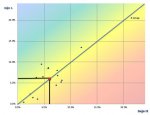
Ben bunu, örnekteki grafikte olduğu gibi grafiğe dökmek istiyorum.
Nasıl yapabilirim? Şöyle bir baktım internete ama X-Y eksenli grafikler hakkında yer herde, iki sütunlu grafikler anlatılmış. Yani grafik ortada, sütun değerleri ise grafiğin en sağ ve en solunda. Oysa benim istediğim örnek grafikte olduğu gibi eksenli bir grafik çizmek.

Teşekkürler.
 

Ekli dosyalar

  • xy.JPG
    xy.JPG
    25.4 KB · Görüntüleme: 16
Merhaba,

Şöyle bir veri seti olsun:

Değişken - X değeri - Y değeri
Ali - %30 - %12
Veli - %26 - %48

Ben bunu, örnekteki grafikte olduğu gibi grafiğe dökmek istiyorum.
Nasıl yapabilirim? Şöyle bir baktım internete ama X-Y eksenli grafikler hakkında yer herde, iki sütunlu grafikler anlatılmış. Yani grafik ortada, sütun değerleri ise grafiğin en sağ ve en solunda. Oysa benim istediğim örnek grafikte olduğu gibi eksenli bir grafik çizmek.

Teşekkürler.
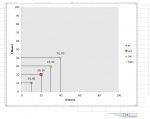
istediğin böyle birşey mi? (noktalar üzerindeki "x,y" değerlerini gözardı et.)
 

Ekli dosyalar

  • Adsız.jpg
    Adsız.jpg
    38.7 KB · Görüntüleme: 18
Merhaba,

Şöyle bir veri seti olsun:

Değişken - X değeri - Y değeri
Ali - %30 - %12
Veli - %26 - %48

Ben bunu, örnekteki grafikte olduğu gibi grafiğe dökmek istiyorum.
Nasıl yapabilirim? Şöyle bir baktım internete ama X-Y eksenli grafikler hakkında yer herde, iki sütunlu grafikler anlatılmış. Yani grafik ortada, sütun değerleri ise grafiğin en sağ ve en solunda. Oysa benim istediğim örnek grafikte olduğu gibi eksenli bir grafik çizmek.

Teşekkürler.
Ekteki örneği inceler misiniz?
 

Ekli dosyalar

Ekteki örneği inceledim. Değerleri girdikten sonra grafiği oluşturmak için izlenen adımları kısaca belirtebilir miydiniz?

Grafik'lerden XY Dağılım Grafiğini seçiniz.
Tek bir seri oluşturulur. Bu serinin;
Seri Adını "Değişken" olarak belirledim. (İsteğinize göre değiştirebilirsiniz.)
Seri X Değerleri: =Sayfa2!$B$2:$F$2
Seri Y Değerleri: =Sayfa2!$B$3:$F$3
olarak belirleyin.

Daha Yatay ve Dikey eksenler için Eksen Seçenekleri ayarlarını aşağıdaki gibi yapınız;
En az : 0,0
En Fazla : 0,7
Artış : 0,1
(Yüzde gösterimi yapıldığı için değerler ondalıklı olarak girildi.)

Grafiği oluşturduğunuzda normalde yatay kılavuz çizgileri geliyor.
Düzenden Dikey kılavuz çizgilerini de seçiniz.

Grafiğin Çizim Alanı Biçimlendirmesinde Gradyan Dolgu'yu ve Belirlenmiş Renklerden "Gökkuşağı Biçimlendirmesi II" yi seçiniz. İsterseniz Yön-Açı ve Saydamlık Ayarlarını kendi zevkinize göre oluşturabilirsiniz.

Veri Serilerinde İşaretçi Seçeneklerinin Tür ve Boyutunu değiştirebilirsiniz. Örneğin ben Yuvarlak - 9 olarak seçtim.
Daha sonra "Değişken" Serisini seçerek "Standart Hatayla Hata Çubukları" nı oluşturdum. X ve Y Hata Çubukları için;
Yön: Eksi
Bitiş Stili: Büyük Harf Yok
Hata Oranı: Özel (Değer Belirtmeye Gerek Yok)

ve Hata çubuklarının Çizgi Stili ayarlarından Genişliği: 1,5 nk ayarlarını yapınız.

Son olarak "Doğrusal Eğim Çizgisi" ekleyin ve Öngörü alanında;
İleri ve Geri değerlerini "1" olarak,
Kesim Noktası değerini "0" olarak belirleyin.
 
Grafik'lerden XY Dağılım Grafiğini seçiniz.
Tek bir seri oluşturulur. Bu serinin;
Seri Adını "Değişken" olarak belirledim. (İsteğinize göre değiştirebilirsiniz.)
Seri X Değerleri: =Sayfa2!$B$2:$F$2
Seri Y Değerleri: =Sayfa2!$B$3:$F$3
olarak belirleyin.

Daha Yatay ve Dikey eksenler için Eksen Seçenekleri ayarlarını aşağıdaki gibi yapınız;
En az : 0,0
En Fazla : 0,7
Artış : 0,1
(Yüzde gösterimi yapıldığı için değerler ondalıklı olarak girildi.)

Grafiği oluşturduğunuzda normalde yatay kılavuz çizgileri geliyor.
Düzenden Dikey kılavuz çizgilerini de seçiniz.

Grafiğin Çizim Alanı Biçimlendirmesinde Gradyan Dolgu'yu ve Belirlenmiş Renklerden "Gökkuşağı Biçimlendirmesi II" yi seçiniz. İsterseniz Yön-Açı ve Saydamlık Ayarlarını kendi zevkinize göre oluşturabilirsiniz.

Veri Serilerinde İşaretçi Seçeneklerinin Tür ve Boyutunu değiştirebilirsiniz. Örneğin ben Yuvarlak - 9 olarak seçtim.
Daha sonra "Değişken" Serisini seçerek "Standart Hatayla Hata Çubukları" nı oluşturdum. X ve Y Hata Çubukları için;
Yön: Eksi
Bitiş Stili: Büyük Harf Yok
Hata Oranı: Özel (Değer Belirtmeye Gerek Yok)

ve Hata çubuklarının Çizgi Stili ayarlarından Genişliği: 1,5 nk ayarlarını yapınız.

Son olarak "Doğrusal Eğim Çizgisi" ekleyin ve Öngörü alanında;
İleri ve Geri değerlerini "1" olarak,
Kesim Noktası değerini "0" olarak belirleyin.

Teşekkür ederim.
 
Geri
Üst