Merhabalar
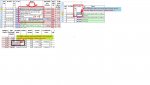
Ekteki resimde de görüleceği üzere Excelde hücrelere hızlı veri girerken Alt + ↓ Aşağı Ok yönü ile Aşağı Açılan Listeyi kullanmaya çalışıyorum, (Not: Veri Doğrulama Kullanmadan) Şöyleki sürekli metinsel ifadeler girince Alt + ↓ Aşağı Ok yönü bastığımda Aşağı Açılan Listede daha önce girdiğim firma ünvanlarından birini seçebiliyorum, Ancak sayılsal değerler veya tutarlar sütununda Alt + ↓ Aşağı Ok yönü bastığımda Aşağı Açılan Listede daha önce girdiğim sayılsal veya tutarsal değerler listeye gelmiyor, Acaba ben bu özelliği kullanmasını mı bilmiyorum ya da bir yerde hata mı yapıyorum. Yardımcı olmanızı rica ederim, şimdiden teşekkürler, iyi günler...
Ekteki resimde de görüleceği üzere Excelde hücrelere hızlı veri girerken Alt + ↓ Aşağı Ok yönü ile Aşağı Açılan Listeyi kullanmaya çalışıyorum, (Not: Veri Doğrulama Kullanmadan) Şöyleki sürekli metinsel ifadeler girince Alt + ↓ Aşağı Ok yönü bastığımda Aşağı Açılan Listede daha önce girdiğim firma ünvanlarından birini seçebiliyorum, Ancak sayılsal değerler veya tutarlar sütununda Alt + ↓ Aşağı Ok yönü bastığımda Aşağı Açılan Listede daha önce girdiğim sayılsal veya tutarsal değerler listeye gelmiyor, Acaba ben bu özelliği kullanmasını mı bilmiyorum ya da bir yerde hata mı yapıyorum. Yardımcı olmanızı rica ederim, şimdiden teşekkürler, iyi günler...