• DİKKAT

    DOSYA İndirmek/Yüklemek için ÜCRETLİ ALTIN ÜYELİK Gereklidir!
    Altın Üyelik Hakkında Bilgi

Ad tanımlama ile 0-100 arasındaki sayıları tanımlama

  • Konbuyu başlatan Konbuyu başlatan tamer42
  • Başlangıç tarihi Başlangıç tarihi

tamer42

Destek Ekibi
Destek Ekibi
Katılım
11 Mart 2005
Mesajlar
3,202
Excel Vers. ve Dili
Office 2013 İngilizce
Merhabalar,
Herhangi bir hücreye yazmadan direk olarak,
"Ad Yöneticisi" >>> "Ad tanımlama" ile 0-100 arasında rakamları:
0, 1, 2, 3, 4, 5, ........................97, 98, 99, 100

tablo olarak verecek şekilde nasıl tanımlayabilirim.

Teşekkürler,

iyi Çalışmaalr.
 
.

Nasıl?

Ve ne işe yarayacak? Bir örnek verebilir misiniz?

.
 
Hücre "Data doğrulama" da kullanacağım, Listbox' ta

0' dan 100' e kadar yazmak yerine; kısa bir çözüm olabilir mi diye düşündüm.
 
Örnek dosya ekte;
 

Ekli dosyalar

0' dan 100' e kadar yazmak yerine; kısa bir çözüm olabilir mi diye düşündüm.

Serileri kullanabilirsiniz.

Bir hücreye başlangıç rakamını yazın
Dolgu
Seriler
Seri Yeri --> Sütunlar
Tür : Doğrusal
Adım Değeri 1 (Zaten Otomatik Gelir)
Son Değer --> 100
Tamam
 
Serileri kullanabilirsiniz.

Bir hücreye başlangıç rakamını yazın
Dolgu
Seriler
Seri Yeri --> Sütunlar
Tür : Doğrusal
Adım Değeri 1 (Zaten Otomatik Gelir)
Son Değer --> 100
Tamam

Ne büyük kolaylıklar varmış :)
Teşekkürler.
 
Serileri kullanabilirsiniz.

Bir hücreye başlangıç rakamını yazın
Dolgu
Seriler
Seri Yeri --> Sütunlar
Tür : Doğrusal
Adım Değeri 1 (Zaten Otomatik Gelir)
Son Değer --> 100
Tamam

Merhaba,

Hücreye 1 yazdım, sağ tuş Hücreleri Biçimlendir diyorum dediğiniz gibi Dolgu kısmına bakıyorum
Ama Seriler'i bulamıyorum. Yanlış yere mi bakıyorum acaba ?
 
Merhaba,

Hücreye 1 yazdım, sağ tuş Hücreleri Biçimlendir diyorum dediğiniz gibi Dolgu kısmına bakıyorum
Ama Seriler'i bulamıyorum. Yanlış yere mi bakıyorum acaba ?

Seriler Ekranın üzerinde Düzenleme bölümünde.
 
Gerçi siz formülle çözüm istemişsiniz ama ben yinede makrolu liste oluşturma uygulamasını örnek olarak ekliyorum. Alternatif olarak değerlendirebilirsiniz.
 

Ekli dosyalar

Makro olmadan bir çözüm arıyordum ama;
yine de ilginize teşekkürler...
 
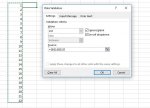
bemim amacım dataları bir excel ortamına yazdırmadan, List' nin içine gelmesini sağlamaktı,
ekli resimde anlatmaya çalıştım.

Teşekkürler,
 

Ekli dosyalar

  • Img22.JPG
    Img22.JPG
    53.6 KB · Görüntüleme: 12
Merhaba.
>> =SATIR($A$1:$A$10) formülü, bir hücreye uygulanıp, formül çubuğunun solundaki f(x) düğmesine tıklandığında
formül sonucu olarak görünen liste, veri doğrulamada kullanmak istediğiniz liste oluyor ancak, bu formülü doğrudan veya
AD TANIMLAMASI yaparak veri doğrulama liste kaynağı olarak kullanmayı denediğimde sonuç olumsuz.
Sanırım kullanılan SATIR işleviyle ilgili bir sorun var.

>> Veri doğrulama liste özelliğinde, ekrandaki ilgili alana doğrudan aralarına ; (noktalı virgül) karakteri eklenerek 0'dan 100'e kadar sayılar
0;1;2;3;4;5;6;7;8;9;10;11;12;13;14;....;99;100 gibi yazılmaya çalışıldığında da girilen değerlerin uzunluğu ile ilgili sorun çıkıyor.
Zira bu liste 0'dan başlanıp 87'ye kadar yazıldığında (bu sırada uzunluk 253 oluyor) istenilen sonuç alınabiliyor.

İlginç bir durum; aslında yukarıdaki ilk yöntemin kullanılabiliyor olması gerekir gibi geliyor bana, ya da ben bir yerde hata yapıyorum.
.
 
.

Anladığım kadarıyla sıkıntı, tanımlanmış alan için referans formül olarak dizi formülü kullanılamamaktadır. Bu nedenle yukarıda makro ile çözüm vermiştim.

.
 
Anlaşılan Makrosuz bir çözüm zor görünüyor, emeği geçen tüm arkadaşlara teşekkürler,
 
Geri
Üst