



-
DİKKAT DOSYA İndirmek/Yüklemek için ÜCRETLİ ALTIN ÜYELİK Gereklidir!
Altın Üyelik Hakkında Bilgi
Çok eski bir web tarayıcısı kullanıyorsunuz. Bu veya diğer siteleri görüntülemekte sorunlar yaşayabilirsiniz..
Tarayıcınızı güncellemeli veya alternatif bir tarayıcı kullanmalısınız.
Tarayıcınızı güncellemeli veya alternatif bir tarayıcı kullanmalısınız.
Açılır Kutuda veri seçme
- Konbuyu başlatan power
- Başlangıç tarihi

- Katılım
- 15 Mart 2005
- Mesajlar
- 43,730
- Excel Vers. ve Dili
- Microsoft 365 Tr-En 64 Bit
Listenizi alfabetik yaparsanız formülle istediğinize yakın bir sonuç elde edebilirsiniz.
Doğrulamada kullanacağınız formül;
Doğrulamada kullanacağınız formül;
Kod:
=DOLAYLI("A"&KAÇINCI(D2&"*";A:A;0)&":A"&EĞERSAY(A:A;D2&"*")+KAÇINCI(D2&"*";A:A;0)-1)Ömer BARAN
Uzman
- Katılım
- 8 Mart 2011
- Mesajlar
- 12,986
- Excel Vers. ve Dili
- Office 2013 ( 32 bit ) TÜRKÇE
Merhaba.
Aşağıdaki konu sayfasındaki mesajları ve eklenen belgeleri incelemenizi öneriyorum.
Benim, Sayın Korhan AYHAN'ın ve Sayın Halit ÖZDEMİR'in çözüm önerileri uygulamalı olarak mevcut.
Veri doğrulama
.
Aşağıdaki konu sayfasındaki mesajları ve eklenen belgeleri incelemenizi öneriyorum.
Benim, Sayın Korhan AYHAN'ın ve Sayın Halit ÖZDEMİR'in çözüm önerileri uygulamalı olarak mevcut.
Veri doğrulama
.
Hocam başlıkların tamamını inceledim.İstediğime yakın sonuçlar var.Fakat benim tam olarak yapmak istediğim,ok işaretine tıklayıp açılır kutuyu açtıktan sonra klevyeden hangi harfe basarsam o harfle başlayan isimler listelensin istiyorum.Bu şekilde çalışma imkanı varmıdır acaba?
Herkeze iyi çalışmalar,
Açılır kutu ile ilgili olarak,değerli hocalarımızın hazırladığı bie örnek var elimde.sorunsuz çalışıyor.Aynı uygulamayı kendi dosyama, hücre adresleri bile aynı olmasına rağmen uygulayamadım.
Çalışan dosyayı ve kendi dosyamı ekliyorum,nereyi gözden kaçırıyorum acaba?
Açılır kutu ile ilgili olarak,değerli hocalarımızın hazırladığı bie örnek var elimde.sorunsuz çalışıyor.Aynı uygulamayı kendi dosyama, hücre adresleri bile aynı olmasına rağmen uygulayamadım.
Çalışan dosyayı ve kendi dosyamı ekliyorum,nereyi gözden kaçırıyorum acaba?
Ekli dosyalar
- Katılım
- 15 Mart 2005
- Mesajlar
- 43,730
- Excel Vers. ve Dili
- Microsoft 365 Tr-En 64 Bit
Merhaba,
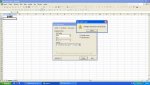
BANKA sayfasında A2 hücresini seçin.
Veri Doğrulama menüsünü açın.
İzin verilen bölümünden LİSTE seçeneğini seçin.
Alttaki bölüme aşağıdaki formülü uygulayın.
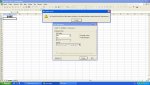
Veri doğrulama menüsünde son sekmeyi (Hata Uyarısı) açın.
Çentiği pasif yapıp işlemi tamamlayın.
Sonra A2 hücresine bir harf yazıp hücre yanındaki oka tıklayıp sonucu gözlemleyin.
BANKA sayfasında A2 hücresini seçin.
Veri Doğrulama menüsünü açın.
İzin verilen bölümünden LİSTE seçeneğini seçin.
Alttaki bölüme aşağıdaki formülü uygulayın.
Kod:
=DOLAYLI("Liste!A"&KAÇINCI(A2&"*";Liste!A:A;0)&":A"&EĞERSAY(Liste!A:A;A2&"*")+KAÇINCI(A2&"*";Liste!A:A;0)-1)Veri doğrulama menüsünde son sekmeyi (Hata Uyarısı) açın.
Çentiği pasif yapıp işlemi tamamlayın.
Sonra A2 hücresine bir harf yazıp hücre yanındaki oka tıklayıp sonucu gözlemleyin.
Ömer BARAN
Uzman
- Katılım
- 8 Mart 2011
- Mesajlar
- 12,986
- Excel Vers. ve Dili
- Office 2013 ( 32 bit ) TÜRKÇE
Merhaba.
Sayın AYHAN örnek belgeye göre çözümü vermiş.
► 28.12.2017 tarihli 7 numaralı cevapta sorduğunuz soruyu yeni fark ettim:
Bunun için hücre üzerinden değil, sayfada kullanılacak TextBox/ListBox üzerinden işlem yapılarak sonuç alınabilir.
Yine benim hazırladığım ve bu isteğinizi karşılayacak iki örnek aşağıdaki konu sayfasında 2 ve 4 numaralı cevapların ekinde var.
Koşula bağlı Olarak Hücrede Açılır Liste Oluşturma ( Veri Doğrulama - Liste )
Son sorduğunuz ve Sayın AYHAN'ın cevapladığı soru ile ilgili olarak birkaç hususu belirteyim.
► Bir uyarı: Açılır listenin kaynağı olan alandaki verilerin alfabetik sıralanmış olması gerekiyor.
Gerçek listeniz bu şekilde değilse istediğiniz sonucu alamazsınız.
► Bir hatırlatma: verilen formülde AD TANIMLAMASI kullanılmadığına göre, belgenizde mevcut ve "LİSTE" adını verdiğiniz AD TANIMLAMASInı silebilirsiniz.
► Açıklama: Verilen formül,
-- hücreye yazılan harf ile başlayan ilk veri satırından itibaren,
-- yazılan harf ile başlayan veri adeti bulunarak, ilk veri satırı+adet-1 sonucuna göre bulunan sayıdaki veriyi
açılır listede görüntülüyor (örneğin hücreye K yazmışsanız 12 ile 12+3-1=14'üncü satır arasının görüntülenmesini sağlıyor).
.
Sayın AYHAN örnek belgeye göre çözümü vermiş.
► 28.12.2017 tarihli 7 numaralı cevapta sorduğunuz soruyu yeni fark ettim:
Bunun için hücre üzerinden değil, sayfada kullanılacak TextBox/ListBox üzerinden işlem yapılarak sonuç alınabilir.
Yine benim hazırladığım ve bu isteğinizi karşılayacak iki örnek aşağıdaki konu sayfasında 2 ve 4 numaralı cevapların ekinde var.
Koşula bağlı Olarak Hücrede Açılır Liste Oluşturma ( Veri Doğrulama - Liste )
Son sorduğunuz ve Sayın AYHAN'ın cevapladığı soru ile ilgili olarak birkaç hususu belirteyim.
► Bir uyarı: Açılır listenin kaynağı olan alandaki verilerin alfabetik sıralanmış olması gerekiyor.
Gerçek listeniz bu şekilde değilse istediğiniz sonucu alamazsınız.
► Bir hatırlatma: verilen formülde AD TANIMLAMASI kullanılmadığına göre, belgenizde mevcut ve "LİSTE" adını verdiğiniz AD TANIMLAMASInı silebilirsiniz.
► Açıklama: Verilen formül,
-- hücreye yazılan harf ile başlayan ilk veri satırından itibaren,
-- yazılan harf ile başlayan veri adeti bulunarak, ilk veri satırı+adet-1 sonucuna göre bulunan sayıdaki veriyi
açılır listede görüntülüyor (örneğin hücreye K yazmışsanız 12 ile 12+3-1=14'üncü satır arasının görüntülenmesini sağlıyor).
.
- Katılım
- 15 Mart 2005
- Mesajlar
- 43,730
- Excel Vers. ve Dili
- Microsoft 365 Tr-En 64 Bit
Kullandığınız versiyondan kaynaklanıyor. Bu problemi AD TANIMLAMA yöntemi ile aşabilirsiniz.
Aşağıdaki adımları uygulayın.
LİSTE sayfasını açın.
EKLE menüsünden AD tanımlamayı açın.
Alan adına İLLER yazın ve başvuru bölümüne aşağıdaki formülü uygulayın.
Daha sonra BANKA sayfasına geçin.
Bir önceki mesajımda bahsettiğim gibi veri doğrulama menüsünü açın.
Formül bölümüne aşağıdaki formülü uygulayın. Diğer ayarları bir önceki mesajımda ki gibi uygulayıp işlemi tamamlayın.
Aşağıdaki adımları uygulayın.
LİSTE sayfasını açın.
EKLE menüsünden AD tanımlamayı açın.
Alan adına İLLER yazın ve başvuru bölümüne aşağıdaki formülü uygulayın.
Kod:
=DOLAYLI("'Liste'!A2:A"&BAĞ_DEĞ_DOLU_SAY(Liste!$A:$A)+1)Daha sonra BANKA sayfasına geçin.
Bir önceki mesajımda bahsettiğim gibi veri doğrulama menüsünü açın.
Formül bölümüne aşağıdaki formülü uygulayın. Diğer ayarları bir önceki mesajımda ki gibi uygulayıp işlemi tamamlayın.
Kod:
=DOLAYLI("'Liste'!A"&KAÇINCI(A2&"*";İLLER;0)+1&":A"&EĞERSAY(İLLER;A2&"*")+KAÇINCI(A2&"*";İLLER;0))-
Sizlere daha iyi bir deneyim sunabilmek icin sitemizde çerez konumlandırmaktayız, web sitemizi kullanmaya devam ettiğinizde çerezler ile toplanan kişisel verileriniz Veri Politikamız / Bilgilendirmelerimizde belirtilen amaçlar ve yöntemlerle mevzuatına uygun olarak kullanılacaktır.