



İyi akşamlar arkadaşlar. Word'de köprü olarak eklediğim PDF dosyası 400 sayfa. Köprüye tıkladığımda PDF dosyasının ilk sayfası açılıyor ancak ben 301'inci sayfasının açılmasını istiyorum. Biraz araştırdım ama bulamadım. Yardımcı olabilir misiniz?
-
DİKKAT DOSYA İndirmek/Yüklemek için ÜCRETLİ ALTIN ÜYELİK Gereklidir!
Altın Üyelik Hakkında Bilgi
Çok eski bir web tarayıcısı kullanıyorsunuz. Bu veya diğer siteleri görüntülemekte sorunlar yaşayabilirsiniz..
Tarayıcınızı güncellemeli veya alternatif bir tarayıcı kullanmalısınız.
Tarayıcınızı güncellemeli veya alternatif bir tarayıcı kullanmalısınız.
Word’de Köprü Olarak Eklenen PDF Dosyasının İstenilen Sayfasının Açtırılması
- Konbuyu başlatan ilmtrz
- Başlangıç tarihi

netzone
Altın Üye
- Katılım
- 10 Mayıs 2006
- Mesajlar
- 884
- Excel Vers. ve Dili
- 🅾🅵🅵🅸🅲🅴
⎝2024 64 Bit 𝙏𝙍⎠
🆆🅸🅽🅳🅾🆆🆂
⎝11 64 Bit 𝙏𝙍⎠
Merhaba,
Ekte bir PDF dosyası hazırladım. içindekilerde konuya basınca ilgili sayfaya yöneliyor bunun mantığını soruyorsunuz sanırım?
İnceleyip dönüş yaparsanız yardımcı olmaya çalışacağım.
Office'in hangi sürümünü kullanıyorsunuz?
iyi çalışmalar.
Ekte bir PDF dosyası hazırladım. içindekilerde konuya basınca ilgili sayfaya yöneliyor bunun mantığını soruyorsunuz sanırım?
İnceleyip dönüş yaparsanız yardımcı olmaya çalışacağım.
Office'in hangi sürümünü kullanıyorsunuz?
iyi çalışmalar.
Ekli dosyalar
Son düzenleme:
Pratik bir yol öneriyim.
C klasörünü açın
Eğer inetpub klasörü mevcut ise
Pdf dosyanızı C:\inetpub\wwwroot a yapıştırın.
Eğer inetpub klasörü mevcut değil ise
Denetim masasını açın
Programlar ve Özellikler'i tıklayın
Sol taraftaki Windows özelliklerini aç veya kapat'ı tıklayın
Çıkan Listede Internet Information Services'i onaylayıp, TAMAM'a tıklayın
C'de inetpub klasörü oluşması gerekiyor.
Pdf dosyanızı C:\inetpub\wwwroot a yapıştırın.
Word dosyanızda oluşturduğunuz Köprü Ekle Sihirbazındaki Adres kısmına
http://localhost/xxxx.pdf#page=301
yazın.
Not : xxx.pdf yerine kendi dosya ismi ile değiştirin.
C klasörünü açın
Eğer inetpub klasörü mevcut ise
Pdf dosyanızı C:\inetpub\wwwroot a yapıştırın.
Eğer inetpub klasörü mevcut değil ise
Denetim masasını açın
Programlar ve Özellikler'i tıklayın
Sol taraftaki Windows özelliklerini aç veya kapat'ı tıklayın
Çıkan Listede Internet Information Services'i onaylayıp, TAMAM'a tıklayın
C'de inetpub klasörü oluşması gerekiyor.
Pdf dosyanızı C:\inetpub\wwwroot a yapıştırın.
Word dosyanızda oluşturduğunuz Köprü Ekle Sihirbazındaki Adres kısmına
http://localhost/xxxx.pdf#page=301
yazın.
Not : xxx.pdf yerine kendi dosya ismi ile değiştirin.
Haluk
Özel Üye
- Katılım
- 7 Temmuz 2004
- Mesajlar
- 12,398
- Excel Vers. ve Dili
- 64 Bit 2010 - İngilizce
+
Google Sheets
+
JScript
Yukarıda arkadaşların da belirttiği gibi; PDF dokümanlarına Word belgesi içinde link verilirken belirli bir sayfayı tarif edemezsiniz.
(Not: Bakınız 16 No'lu mesaj ......)
Bu sorunu aşmak için, ben de makrolu bir örnek vereyim ......
Bunun için, netzone nickli arkadaşın 2. mesajının ekindeki örnek-2.pdf dosyasını bilgisayarınızda C:\TestFolder\örnek-2.pdf olarak kaydedin.
Ekli dosyada belirtilen yere çift tıklama yaptığınızda, Internet Explorer ile PDF dosyası; 3. sayfası görünür olacak şekilde açılacaktır.
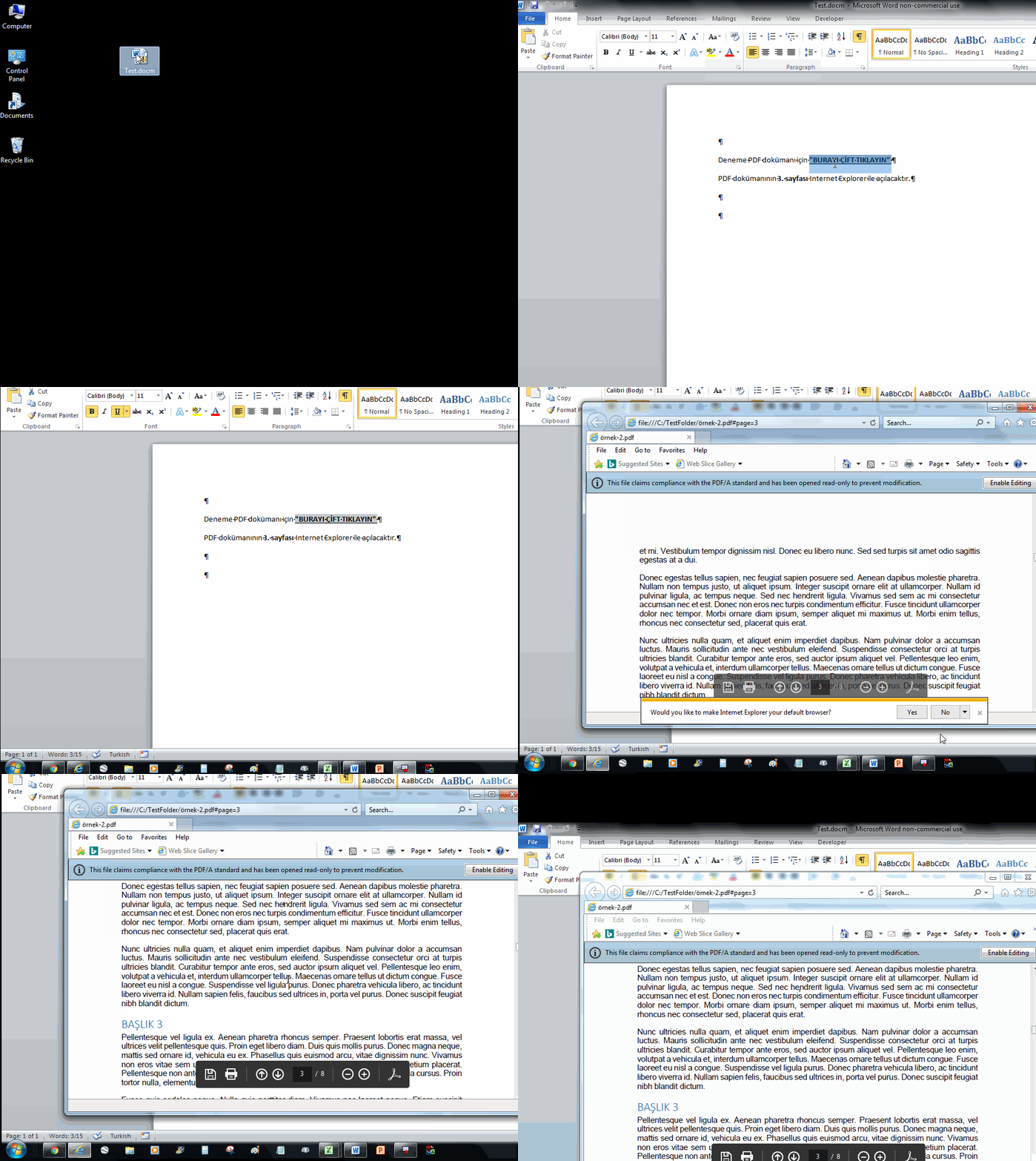
(Not: Bakınız 16 No'lu mesaj ......)
Bu sorunu aşmak için, ben de makrolu bir örnek vereyim ......
Bunun için, netzone nickli arkadaşın 2. mesajının ekindeki örnek-2.pdf dosyasını bilgisayarınızda C:\TestFolder\örnek-2.pdf olarak kaydedin.
Ekli dosyada belirtilen yere çift tıklama yaptığınızda, Internet Explorer ile PDF dosyası; 3. sayfası görünür olacak şekilde açılacaktır.
Ekli dosyalar
Son düzenleme:
assenucler
Altın Üye
- Katılım
- 19 Ağustos 2004
- Mesajlar
- 3,595
- Excel Vers. ve Dili
- Office Pro Plus 2024 64 bit
Sayın netzone,
Sayın Haluk,
Sayın alicimri,
Çözüm önerileri sunan, emek ve katkı veren dostlar; hepinize teşekkürler.
Sayın Haluk,
Sayın alicimri,
Çözüm önerileri sunan, emek ve katkı veren dostlar; hepinize teşekkürler.
Haluk
Özel Üye
- Katılım
- 7 Temmuz 2004
- Mesajlar
- 12,398
- Excel Vers. ve Dili
- 64 Bit 2010 - İngilizce
+
Google Sheets
+
JScript
Konu biraz kafama takıldı. Aşağıdaki kod daha pratik geldi bana.
Ali Bey;
Sizin önerdiğiniz kod benimkiyle aynı zaten. Aradaki fark ise; benim kod soruda istenildiği gibi dokümanın üzerinde bir metne (çift) tıklayınca PDF açılıyor. Sizinki ise müstakil çalışıyor.
.
Haluk
Özel Üye
- Katılım
- 7 Temmuz 2004
- Mesajlar
- 12,398
- Excel Vers. ve Dili
- 64 Bit 2010 - İngilizce
+
Google Sheets
+
JScript
Dosyaya buradan da ulaşılabilir...
https://drive.google.com/open?id=17iIWnyL8Fawq1I96aKnlYF_jsxJ-y5SK
.
https://drive.google.com/open?id=17iIWnyL8Fawq1I96aKnlYF_jsxJ-y5SK
.
Haluk
Özel Üye
- Katılım
- 7 Temmuz 2004
- Mesajlar
- 12,398
- Excel Vers. ve Dili
- 64 Bit 2010 - İngilizce
+
Google Sheets
+
JScript
Dosyadaki link'e 4. mesajdaki gibi çift tıklama ile değil de, herkesin alışık olduğu gibi tek tıklama ile PDF dosyasını açmak için, ekli dosyadaki revizyon işe yarayacaktır.
https://drive.google.com/open?id=1btHqw07am0M9OoymsOyCwXL3f-p-kurR
.
https://drive.google.com/open?id=1btHqw07am0M9OoymsOyCwXL3f-p-kurR
.
Ekli dosyalar
Son düzenleme:
Değişken isimlerini de denk düşürebilseymişim..........
Sub Test()
myPDF = "file:\\\c:\TestFolder\örnek-2.pdf"
pageNum = 3
Shell ("C:\Program Files\Internet Explorer\iexplore.exe " & myPDF & "#page=" & pageNum)
End Sub
Sub Test()
myPDF = "file:\\\c:\TestFolder\örnek-2.pdf"
pageNum = 3
Shell ("C:\Program Files\Internet Explorer\iexplore.exe " & myPDF & "#page=" & pageNum)
End Sub
Haluk
Özel Üye
- Katılım
- 7 Temmuz 2004
- Mesajlar
- 12,398
- Excel Vers. ve Dili
- 64 Bit 2010 - İngilizce
+
Google Sheets
+
JScript
Değişken isimlerini de denk düşürebilseymişim..........
Az daha o da oluyormuş ....
.
Çözüm öneren ve katkı sağlayan üstatlara ben de teşekkür ederim. Anladığım kadarıyla linke tıklandığı zaman PDF dosyası PC'de yüklü olan herhangi bir PDF programında değil de internet tarayıcısında açılabilmektedir. Dosyayı herhangi bir PDF programında açtırmaz mıyız? Bir de bu konuda kafama takılan lokasyon konusudur. Ben raporu hazırlayıp bir başka birine göndereceğim. Gönderdiğim kişi de diyelim ki masaüstüne kaydedebilir veya başka bir lokasyonada kaydedebilir. Yukarıda belirtilen "file:\\\c:\TestFolder\örnek-2.pdf" adres yolu sorunu çıkacak mıdır? Bunu aşmanın yolu var mıdır?
1-Sayfa konumu belirtilmesi için internet tarayıcısından açılması gerekiyor.
2-Word ve pdf dosyanız aynı klasörde bulunursa aşağıdaki kod işinizi görür.
Not: Baştaki "file:\\\" ifadesini siz yazmazsanız tarayıcının kendisi ekler.
2-Word ve pdf dosyanız aynı klasörde bulunursa aşağıdaki kod işinizi görür.
Kod:
myPDF =ActiveDocument.Path & "\örnek-2.pdf"Bu durum normal köprü kursanız da problem olur.Ben raporu hazırlayıp bir başka birine göndereceğim. Gönderdiğim kişi de diyelim ki masaüstüne kaydedebilir veya başka bir lokasyonada kaydedebilir.
Son düzenleme:
Haluk
Özel Üye
- Katılım
- 7 Temmuz 2004
- Mesajlar
- 12,398
- Excel Vers. ve Dili
- 64 Bit 2010 - İngilizce
+
Google Sheets
+
JScript
..........Dosyayı herhangi bir PDF programında açtırmaz mıyız? .........
Aşağıdaki kodla, hemen hemen her bilgisayarda bulunan Adobe Reader programıyla söz konusu PDF dokümanının istenilen sayfası açılmaktadır.
Not: Koddaki AcroRd32.exe dosya yolunu, kendi bilgisayarınızdan kontrol edin.
Kod:
Sub Test_AdobeReader()
    '
    'Haluk -21/07/2018
    '
    myPDF = "C:\TestFolder\örnek-2.pdf"
    myAdobeReader = "C:\Program Files (x86)\Adobe\Acrobat Reader DC\Reader\AcroRd32.exe"
    pageNum = 5
    Shell myAdobeReader & " /A ""page=" & pageNum & """ " & myPDF, vbNormalFocus
End Sub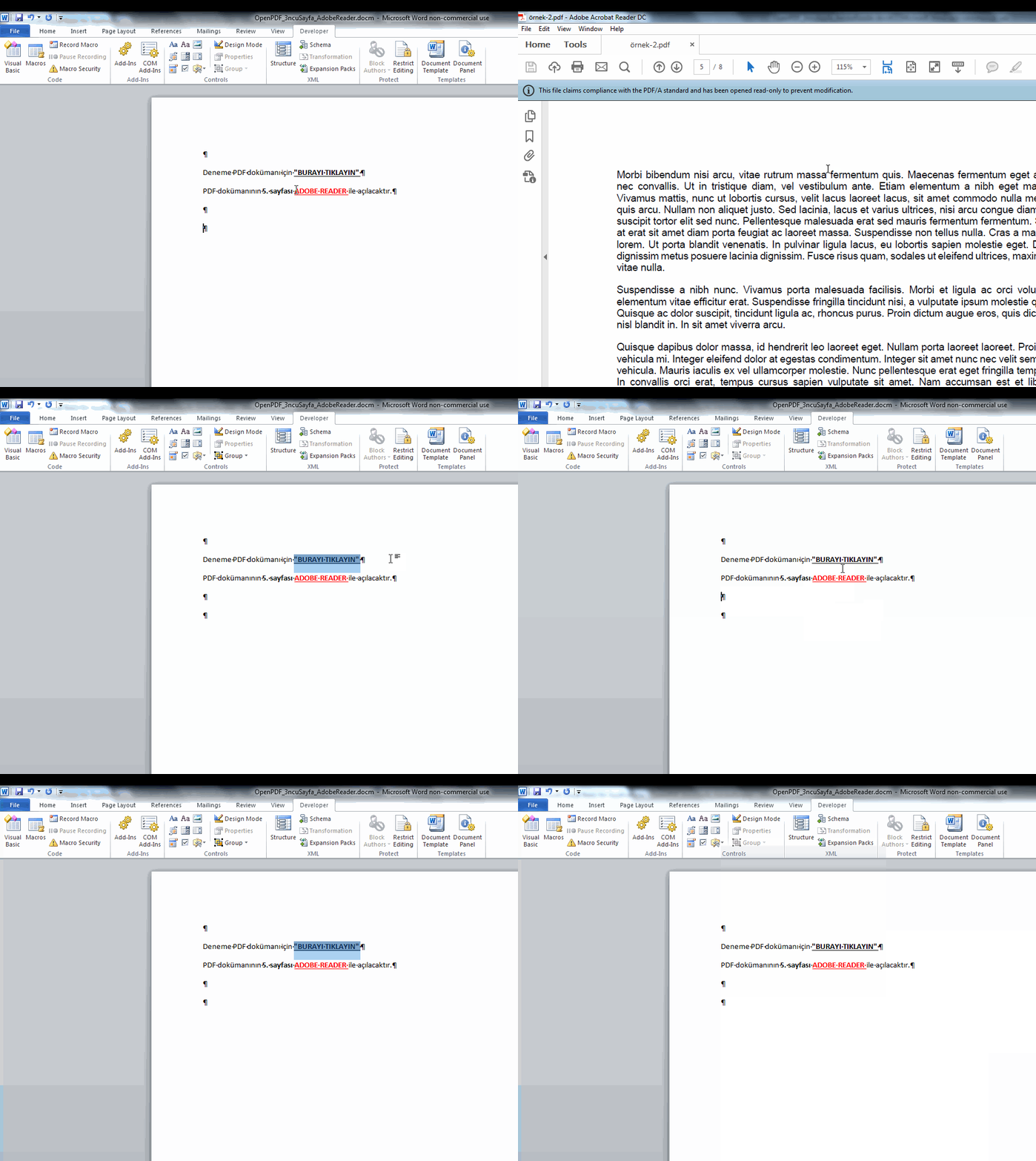
.
Son düzenleme:
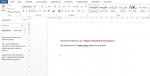
Haluk bey vermiş olduğunuz kod harika çalıştı. Teşekkür ederim. Ben dosya yolu kodunu, Ali Beyin vermiş olduğu dosya yolu kodu ile değiştirdim ve tam istediğim gibi oldu. Test dosyası ekte. Yalnız ben bu kodu “Belgeyi Görüntülemek İçin Tıklayınız” yazısına atamak istiyorum. Bunu nasıl yapabilirim?
Kod:
Sub Test()
    myPDF = ActiveDocument.Path & "\örnek-2.pdf"
    myAdobeReader = "C:\Program Files (x86)\Adobe\Acrobat Reader DC\Reader\AcroRd32.exe"
    pageNum = 3
    Shell myAdobeReader & " /A ""page=" & pageNum & """ " & myPDF, vbNormalFocus
End Sub
Ekli dosyalar
assenucler
Altın Üye
- Katılım
- 19 Ağustos 2004
- Mesajlar
- 3,595
- Excel Vers. ve Dili
- Office Pro Plus 2024 64 bit
Yalnız ben bu kodu “Belgeyi Görüntülemek İçin Tıklayınız” yazısına atamak istiyorum. Bunu nasıl yapabilirim?
İnternette biraz araştırdım ve sonunda nasıl yapıldığını öğrendim. Anlatmaya çalışayım.
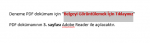
1. Öncelikle yukarıda paylaştığım yazı ekinde yer alan word belgesini açıyoruz ve "Belgeyi Görüntülemek İçin Tıklayınız" yazısını seçiyoruz.
2. Ekle/Hızlı Bölmeler/Alan seçiyoruz.
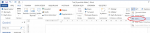
3. Açılan “Alan” penceresinde ilk önce “Alan adları:” bölümünden “MacroButton”u seçiyoruz. Daha sonra “Metni görüntüle:” bölmesine belgemizde oluşturulacak olan linkin adını yazıyoruz. Ben "Belgeyi Görüntülemek İçin Tıklayınız" yazdım. Siz istediğinizi yazabilirsiniz. Son olarak da “Makro adı:” bölmesinden “daha önce oluşturduğumuz makroyu bulup seçiyoruz. Bizim oluşturduğumuz makronun adı “Test” idi. Bu nedenle listede “Test” adlı makro seçilmiştir.
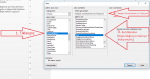
NOT: Linkin çalışabilmesi için Word belgesi ile PDF belgesinin aynı klasör içerisinde bulunması şarttır.
Emeği geçen herkese özellikle Haluk bey ile alicimri beye çok teşekkür ederim.
Ekli dosyalar
Haluk
Özel Üye
- Katılım
- 7 Temmuz 2004
- Mesajlar
- 12,398
- Excel Vers. ve Dili
- 64 Bit 2010 - İngilizce
+
Google Sheets
+
JScript
Ilave bilgi:
Tek tiklama yapinca PDF dokumaninin acilmasini istiyorsaniz, onun icin yukarida 11 No'lu mesajin ekindeki dosyada verdigim AutoOpen makrosunu da lave etmeniz gerekir.
.
Tek tiklama yapinca PDF dokumaninin acilmasini istiyorsaniz, onun icin yukarida 11 No'lu mesajin ekindeki dosyada verdigim AutoOpen makrosunu da lave etmeniz gerekir.
.
Son düzenleme:
-
Sizlere daha iyi bir deneyim sunabilmek icin sitemizde çerez konumlandırmaktayız, web sitemizi kullanmaya devam ettiğinizde çerezler ile toplanan kişisel verileriniz Veri Politikamız / Bilgilendirmelerimizde belirtilen amaçlar ve yöntemlerle mevzuatına uygun olarak kullanılacaktır.