

• DİKKAT

    DOSYA İndirmek/Yüklemek için ÜCRETLİ ALTIN ÜYELİK Gereklidir!
    Altın Üyelik Hakkında Bilgi

Hücreye tıklandığında rengi değişsin ama nasıl

  • Konbuyu başlatan Konbuyu başlatan yesil26
  • Başlangıç tarihi Başlangıç tarihi
Katılım
3 Ocak 2012
Mesajlar
1
Excel Vers. ve Dili
Excel 2010
Bir excel belgesinde (not giriş programı) bir şey gördüm ama çözemedim bir türlü
Şöyle oluyor: Bir hücreye mesela E1 hücresi olsun tıklandığında A1 hücresinin dolgu rengi değişsin yazı tipi değişsin kalın italik olsun gibi

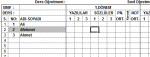
Ekteki dosyalarda gözüküyor. Varsa bilen anlatırsa iyi olur.
 

Ekli dosyalar
Son düzenleme:
Merhabalar,


Konu başlıgını sorunuza uygun bir şekilde değiştirebilirmisiniz.
 
Merhabalar,


Sayfanın kod bölümüne yapıştırarak deneyin,

E1 tıkladıgınızda a1 değişiklik olur.

Kod:
Private Sub Worksheet_SelectionChange(ByVal Target As Range)
If Intersect(Target, Range("E1")) Is Nothing Then Exit Sub
Range("A1").Interior.Color = vbRed
Range("A1").Font.Color = vbWhite
Range("A1").Font.Bold = True
End Sub
 
Peki arkadaşlar benim de bir sorum olacak.
C4:T24 aralığındaki herhangi bir hücreye çift tıkladığımda o hücrenin dolgusu KIRMIZI olsun.
Bun u yapabilirmiyiz???
Şimdiden teşekkürlerimi bildiririm
 
arkadaşlar bende satırın herhangi bir yerine tek tıkladığımda o satır komple renkli olsun.Teşekkürler
 
sn suskun sayfa sekmesine sağ klik yapıp kod görüntüle diyiniz..ve aşağıdaki kodu oraya kopyalayınız..hangi hücreye çift tıklama yaparsanız o sütun mavi olucaktır..

Private Sub Worksheet_BeforeDoubleClick(ByVal Target As Range, Cancel As Boolean)
If Intersect(Target, Range("a1:az1000")) Is Nothing Then Exit Sub
Target.Rows.EntireRow.Interior.Color = vbBlue
End Sub
 
sayın apocalyt 2 defa değil de ben yön tuşlarıyla aşağı iniş yaptığımda satırın renginin değişmesini istiyorum.Teşekkürler.
 
şunu deneyin..

Private Sub Worksheet_SelectionChange(ByVal Target As Range)
If Intersect(Target, Range("a1:az1000")) Is Nothing Then Exit Sub
Target.Rows.EntireRow.Interior.Color = vbBlue
End Sub
 
sayın apocalyt uğraştığınız için çok teşekkür ederim ama istediğim bu değil örneğin a1 sutununu geldiğimde h1 sutunundaki irsaliye numarasını rahat takip edebileyim sizin göderdiğiniz renklenıyor fakat aşagı indiğimde renk kalıyor.
 
rica ederim sn suskun..konu beni aştı..bilgim yetersiz..umarım çözen olur..
 
şunu deneyin..

Private Sub Worksheet_SelectionChange(ByVal Target As Range)
If Intersect(Target, Range("a1:az1000")) Is Nothing Then Exit Sub
Target.Rows.EntireRow.Interior.Color = vbBlue
End Sub


bunun eklentisi olur mu ? eklenti olarak kaydet diyorum eklenti ekle diyorum bir seyler ters oluyor çalışmıyor
 
Evet, yukarıdaki VBA kodunu bir eklenti (Add-in) olarak dönüştürmek mümkündür. Excel eklentileri, bir dizi fonksiyonu veya makroyu bir araya getirip başka dosyalarda kullanmanıza olanak tanır. Aşağıda adım adım bir eklenti oluşturma sürecini bulabilirsiniz:

Eklenti Oluşturma Adımları
  1. Excel Dosyasını Açın:
    • Excel uygulamanızı açın.
  2. Yeni Bir VBA Projesi Oluşturun:
    • ALT + F11 tuşlarına basarak VBA editörünü açın.
    • Sol taraftaki proje penceresinde, yeni bir proje oluşturmak için Insert menüsünden Module seçeneğine tıklayın.
  3. Kodu Yapıştırın:
    • Aşağıdaki kodu, yeni oluşturduğunuz modüle yapıştırın:
Kod:
Private Sub Workbook_SheetSelectionChange(ByVal Sh As Object, ByVal Target As Range)
    If Intersect(Target, Sh.Range("A1:AZ1000")) Is Nothing Then Exit Sub
    Target.Rows.EntireRow.Interior.Color = vbBlue
End Sub

  1. Not: Worksheet_SelectionChange yerine Workbook_SheetSelectionChange kullanmanız gerektiğini unutmayın; bu sayede tüm sayfalarda çalışır.
  2. Eklentiyi Kaydedin:
    • File menüsüne tıklayın ve Save As seçeneğini seçin.
    • Save as type alanında "Excel Add-In (*.xlam)" seçeneğini seçin.
    • Dosya adını verin ve kaydedin.
  3. Eklentiyi Yükleyin:
    • File menüsüne geri dönün ve Options seçeneğine tıklayın.
    • Add-ins sekmesine gidin ve Excel Add-ins seçeneğini seçin.
    • Browse butonuna tıklayarak daha önce kaydettiğiniz eklentiyi bulun ve seçin.
    • Eklenti yüklendikten sonra, istediğiniz Excel dosyasında kullanmaya başlayabilirsiniz.
Kullanım
Eklenti yüklendikten sonra, herhangi bir Excel sayfasında A1


aralığında bir hücreye tıkladığınızda, o satırın rengi maviye dönüşecektir.


Ekstra İpuçları
  • Eklentiyi kullanmadan önce, VBA makrolarını etkinleştirmeyi unutmayın.
  • Eklentiyi başka kullanıcılara dağıtmak isterseniz, .xlam dosyasını paylaşabilirsiniz.
Bu adımları takip ederek istediğiniz eklentiyi kolayca oluşturabilirsiniz
 
Geri
Üst