• DİKKAT

    DOSYA İndirmek/Yüklemek için ÜCRETLİ ALTIN ÜYELİK Gereklidir!
    Altın Üyelik Hakkında Bilgi

Uyumluluk denetleyicisi

muratgunay48

Altın Üye
Katılım
10 Şubat 2010
Mesajlar
1,485
Excel Vers. ve Dili
Office 365 - Türkçe (64 bit)
Arkadaşlar, sayın hocalarım, bende Office 2016 vardı şimdi Office 365 aldım. İş için kullandığım baya çok makro var. Makro Excel dosyasını ilgi klasöre tarih ismiyle PDF olarak kaydedip Excel dosyasını siliyor.
365 kullanmaya başladığımdan beri bu çıkıyor. Her makroda (bahsettiğim makroda) çıkıyor. Nasıl engelleyebilirim?
Teşekkür ederim.
Saygılarımla.
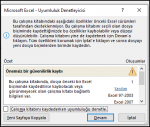
Ekran görüntüsü 2024-03-26 050555.png
 
1- Kullandığınız makronuzu bir modül olarak kaydetmek, uyumluluk sorunlarını çözmeye yardımcı olabilir.

2- Makronuzu içeren VBA projesini Office 365'te yeni bir çalışma kitabına kopyalayabilirsiniz. Geliştirici sekmesine gidin, Kod grubunda Visual Basic'i seçin. Proje Gezgini'nde VBAProject'e sağ tıklayın ve Dışa Aktar'ı seçin. VBA projenizi bir dosya olarak kaydedin. Office 365'te yeni bir çalışma kitabı açın. Geliştirici sekmesine gidin, Kod grubunda Visual Basic'i seçin. Proje Gezgini'nde VBAProject'e sağ tıklayın ve İçe Aktar'ı seçin. Kaydettiğiniz VBA projesini seçin.

3-Excel 2010 veya daha eski bir sürümde çalıştırmak üzere tasarlanmış bir makroyu Office 365'te çalıştırmak istiyorsanız, uyumluluk modunu kullanabilirsiniz. Dosya sekmesine gidin, Bilgi'yi seçin. Excel Sürümleri altında Uyumluluk Modunda Düzenle'yi seçin.

Excel uyumluluk modunu kapatma
  1. Excel menüsünde Tercihler'e tıklayın.
  2. Paylaşım ve gizlilikaltında Uyumluluk. 'i tıklatın.
  3. Uyumluluk Raporu altında, Belgelerde uyumluluk denetimi yap onay kutusunu temizleyin. İpucu: Uyumluluk Raporu'nu kapattıktan sonra bir belgenin uyumluluğu denetlemek için, Görünüm menüsünde, Uyumluluk Raporu'na tıklayın.
Uyumluluk Raporu’nu kapattıktan sonra bir belgenin uyumluluğu denetlemek için, Görünüm menüsünde, Uyumluluk Raporu’na tıklayın.


Umarım işinize yarar
 
Son düzenleme:
1- Kullandığınız makronuzu bir modül olarak kaydetmek, uyumluluk sorunlarını çözmeye yardımcı olabilir.

2- Makronuzu içeren VBA projesini Office 365'te yeni bir çalışma kitabına kopyalayabilirsiniz. Geliştirici sekmesine gidin, Kod grubunda Visual Basic'i seçin. Proje Gezgini'nde VBAProject'e sağ tıklayın ve Dışa Aktar'ı seçin. VBA projenizi bir dosya olarak kaydedin. Office 365'te yeni bir çalışma kitabı açın. Geliştirici sekmesine gidin, Kod grubunda Visual Basic'i seçin. Proje Gezgini'nde VBAProject'e sağ tıklayın ve İçe Aktar'ı seçin. Kaydettiğiniz VBA projesini seçin.

3-Excel 2010 veya daha eski bir sürümde çalıştırmak üzere tasarlanmış bir makroyu Office 365'te çalıştırmak istiyorsanız, uyumluluk modunu kullanabilirsiniz. Dosya sekmesine gidin, Bilgi'yi seçin. Excel Sürümleri altında Uyumluluk Modunda Düzenle'yi seçin.

Excel uyumluluk modunu kapatma
  1. Excel menüsünde Tercihler'e tıklayın.
  2. Paylaşım ve gizlilikaltında Uyumluluk. 'i tıklatın.
  3. Uyumluluk Raporu altında, Belgelerde uyumluluk denetimi yap onay kutusunu temizleyin. İpucu: Uyumluluk Raporu'nu kapattıktan sonra bir belgenin uyumluluğu denetlemek için, Görünüm menüsünde, Uyumluluk Raporu'na tıklayın.
Uyumluluk Raporu’nu kapattıktan sonra bir belgenin uyumluluğu denetlemek için, Görünüm menüsünde, Uyumluluk Raporu’na tıklayın.


Umarım işinize yarar

Öncelikle cevabınız için teşekkür ederim.
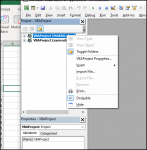
Hocam dışa aktar aktif değil.

Ekran görüntüsü 2024-03-28 040800.png
 
Sayın hocalarım konu günceldir. Yardımınızı rica ediyorum. Sürekli uyumluluk çıkıyor "Devam" tıklıyorum sorun yok ama 60 küsur tane olduğu zaman zaman alıyor. Dosyayı baştan yapmak uzun sürecek.
Şimdiden teşekkür ederim.
 
Belki işinize yaşayabilir..


Hocam öncelikle yanıtınız için teşekkür ederim. Hocam "TERCİHLER" nerede? 365'de nerede? Seçenekler değil sanırım.
 
Excel-Dosya-Seçenekler-Güvenlik-Makro Ayarları bölümünden
"Tüm makroları etkinleştir (makro uyarıları olmadan)" seçeneğini seçin.
Değişiklikleri kaydedin ve Excel'i yeniden başlatın.

veya

Excel-Dosya-Seçenekler-Gelişmiş-Dosya Sekmesi altında Uyumluluk Modunu kapatınız.

veya

Bu durumu ele almanın başka bir yolu, makrolarınızı güvenilir konumlara yerleştirmek ve Office 365'in bu konumları güvenilir olarak tanımasını sağlamaktır. Bunu yapmak için aşağıdaki adımları izleyebilirsiniz:

  1. Güvenilir Konumları Ayarlama:
    • Office 365 Excel'i açın.
    • "Dosya" menüsünden "Seçenekler"e gidin.
    • Güvenlik sekmesini seçin.
    • "Güvenilir Konumlar" bölümünü bulun ve "Yeni Konum Ekle"yi seçin.
    • Makrolarınızı içeren klasörün yolunu ekleyin. Yani bir klasör oluşturup dosyalarınızı buraya kopyalayın
    • Değişiklikleri kaydedin ve Excel'i yeniden başlatın.
  2. Makro İçeren Dosyaları Güvenilir Konumlara Taşıma:
    • Makro içeren Excel dosyalarınızı, önceki adımda belirlediğiniz güvenilir konumlara taşıyın veya kopyalayın.
Bu adımları uyguladıktan sonra, Excel dosyalarınızı açtığınızda uyumluluk denetleyicisi penceresi çıkmamalıdır çünkü dosyalar güvenilir bir konumda bulunuyor. Bu, Office 365'deki makroları çalıştırma sürecini daha sorunsuz hale getirebilir.
 
Excel-Dosya-Seçenekler-Güvenlik-Makro Ayarları bölümünden
"Tüm makroları etkinleştir (makro uyarıları olmadan)" seçeneğini seçin.
Değişiklikleri kaydedin ve Excel'i yeniden başlatın.

veya

Excel-Dosya-Seçenekler-Gelişmiş-Dosya Sekmesi altında Uyumluluk Modunu kapatınız.

veya

Bu durumu ele almanın başka bir yolu, makrolarınızı güvenilir konumlara yerleştirmek ve Office 365'in bu konumları güvenilir olarak tanımasını sağlamaktır. Bunu yapmak için aşağıdaki adımları izleyebilirsiniz:

  1. Güvenilir Konumları Ayarlama:
    • Office 365 Excel'i açın.
    • "Dosya" menüsünden "Seçenekler"e gidin.
    • Güvenlik sekmesini seçin.
    • "Güvenilir Konumlar" bölümünü bulun ve "Yeni Konum Ekle"yi seçin.
    • Makrolarınızı içeren klasörün yolunu ekleyin. Yani bir klasör oluşturup dosyalarınızı buraya kopyalayın
    • Değişiklikleri kaydedin ve Excel'i yeniden başlatın.
  2. Makro İçeren Dosyaları Güvenilir Konumlara Taşıma:
    • Makro içeren Excel dosyalarınızı, önceki adımda belirlediğiniz güvenilir konumlara taşıyın veya kopyalayın.
Bu adımları uyguladıktan sonra, Excel dosyalarınızı açtığınızda uyumluluk denetleyicisi penceresi çıkmamalıdır çünkü dosyalar güvenilir bir konumda bulunuyor. Bu, Office 365'deki makroları çalıştırma sürecini daha sorunsuz hale getirebilir.

Hoca bu da olmadı, biraz zaman aldı ama dosyayı Office 365'de tekrar yaptım. Makroları "METİN BELGESİ"ne kopyalayıp aktardım.
Yine de ilgi ve alakanıza teşekkür ederim.
 
Geri
Üst