• DİKKAT

    DOSYA İndirmek/Yüklemek için ÜCRETLİ ALTIN ÜYELİK Gereklidir!
    Altın Üyelik Hakkında Bilgi

  • Forum yazılımı güncelenmiştir.

    Beklenmedik durumlar görürseniz lütfen yönetime iletin.

Outlook sürekli şifre soruyor

muratgunay48

Altın Üye
Katılım
10 Şubat 2010
Mesajlar
1,431
Excel Vers. ve Dili
Office 365 - Türkçe (64 bit)
Arkadaşlar sayın hocalarım, biliyorum Excel değil ama belki uzman bir arkadaşımız vardır.
Outlook sürekli şifre soruyor. Yani bilgisayarı açınca bir kere sorsa canıma minnet. Dakika başı bazen üst üste 20 kere soruyor.
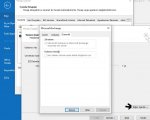
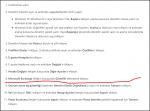
Kendi sitesine baktım yönergeleri izledim. 8 tamam ama 9'da dediği bende yok.
Şimdiden teşekkür ederim.

Ekran görüntüsü 2024-02-29 031040.png
 
Outlook'un Sürekli Şifre Sormasını Önleme Yolları

Outlook'un sürekli şifre sorması can sıkıcı bir problem olabilir. Bu sorunu çözmek için birkaç farklı yöntem deneyebilirsiniz.

1. Kimlik Bilgilerini Kaydetme:

Outlook'ta Dosya sekmesine tıklayın.
Hesap Ayarları'nı seçin.
Hesap Ayarları penceresinde, şifre soran e-posta hesabınızı seçin.
Değiştir butonuna tıklayın.
Diğer Ayarlar'a tıklayın.
Gelişmiş sekmesine gidin.
Oturum açma kimlik bilgilerini her zaman sor seçeneğinin işaretini kaldırın.
Tamam butonuna tıklayın.

2. Windows Kimlik Bilgilerini Kullanma:

Denetim Masası'na gidin.
Kullanıcı Hesapları'nı seçin.
Kimlik Yöneticisi'ne tıklayın.
Windows Kimlik Bilgileri'ne gidin.
E-posta adresiniz ve şifreniz için kayıtlı bir kimlik bilgisi olup olmadığını kontrol edin.
Kayıtlı bir kimlik bilgisi yoksa, Ekle butonuna tıklayın.
E-posta adresinizi, kullanıcı adınızı ve şifrenizi girin.
Kaydet butonuna tıklayın.

3. Outlook Profilini Yeniden Oluşturma:

Denetim Masası'na gidin.
Kullanıcı Hesapları'nı seçin.
Posta'ya tıklayın.
Hesaplar sekmesine gidin.
Şifre soran e-posta hesabınızı seçin.
Kaldır butonuna tıklayın.
Ekle butonuna tıklayın.
E-posta hesabınızın türünü seçin (POP3, IMAP veya Exchange) ve gerekli bilgileri girin.
Sonraki butonuna tıklayın.
Outlook profiliniz yeniden oluşturulacaktır.
4. Outlook'u Onarma:

Denetim Masası'na gidin.

Programlar'ı seçin.
Programlar ve Özellikler'e tıklayın.
Microsoft Office'i seçin.
Değiştir butonuna tıklayın.
Hızlı Onarım seçeneğini seçin.
Onar butonuna tıklayın.

5. Outlook'u Temiz Kurulum Yapma:

Denetim Masası'na gidin.
Programlar'ı seçin.
Programlar ve Özellikler'e tıklayın.
Microsoft Office'i seçin.
Kaldır butonuna tıklayın.
Microsoft Office'i yeniden yükleyin.
 
Outlook'un Sürekli Şifre Sormasını Önleme Yolları

Outlook'un sürekli şifre sorması can sıkıcı bir problem olabilir. Bu sorunu çözmek için birkaç farklı yöntem deneyebilirsiniz.

1. Kimlik Bilgilerini Kaydetme:

Outlook'ta Dosya sekmesine tıklayın.
Hesap Ayarları'nı seçin.
Hesap Ayarları penceresinde, şifre soran e-posta hesabınızı seçin.
Değiştir butonuna tıklayın.
Diğer Ayarlar'a tıklayın.
Gelişmiş sekmesine gidin.
Oturum açma kimlik bilgilerini her zaman sor seçeneğinin işaretini kaldırın.
Tamam butonuna tıklayın.

2. Windows Kimlik Bilgilerini Kullanma:

Denetim Masası'na gidin.
Kullanıcı Hesapları'nı seçin.
Kimlik Yöneticisi'ne tıklayın.
Windows Kimlik Bilgileri'ne gidin.
E-posta adresiniz ve şifreniz için kayıtlı bir kimlik bilgisi olup olmadığını kontrol edin.
Kayıtlı bir kimlik bilgisi yoksa, Ekle butonuna tıklayın.
E-posta adresinizi, kullanıcı adınızı ve şifrenizi girin.
Kaydet butonuna tıklayın.

3. Outlook Profilini Yeniden Oluşturma:

Denetim Masası'na gidin.
Kullanıcı Hesapları'nı seçin.
Posta'ya tıklayın.
Hesaplar sekmesine gidin.
Şifre soran e-posta hesabınızı seçin.
Kaldır butonuna tıklayın.
Ekle butonuna tıklayın.
E-posta hesabınızın türünü seçin (POP3, IMAP veya Exchange) ve gerekli bilgileri girin.
Sonraki butonuna tıklayın.
Outlook profiliniz yeniden oluşturulacaktır.
4. Outlook'u Onarma:

Denetim Masası'na gidin.

Programlar'ı seçin.
Programlar ve Özellikler'e tıklayın.
Microsoft Office'i seçin.
Değiştir butonuna tıklayın.
Hızlı Onarım seçeneğini seçin.
Onar butonuna tıklayın.

5. Outlook'u Temiz Kurulum Yapma:

Denetim Masası'na gidin.
Programlar'ı seçin.
Programlar ve Özellikler'e tıklayın.
Microsoft Office'i seçin.
Kaldır butonuna tıklayın.
Microsoft Office'i yeniden yükleyin.


Hocam, cevap yazmadı diye düşünmeyin lütfen. Hepsini tek tek denedim. Temelde hiçbiri işe yaramadı diyeceğim aslında. Çünkü bu bilgisayarda beni tanıyıp sürekli sormaması lazım.
Anca 2 numara kısmen işe yaradı. Bilgisayarı hatta Outlook kapatıp açsam yine şifre istiyor ama en azından dakika başı şifre istemiyor.
Teşekkürler.
 
Murat bey,

Konunuz çok eski değil ancak vakit bulabildim. Bu dertten muzdarip olduğum için çözüm yolu bu şekilde hallettim diyebilirim.
Önceki hotmail hesabınız durabilir.Ya da sonra kaldıdırırsınız.
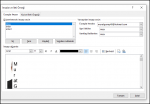
Yeni hesap ekle diyerek işleme başlayın. Elle kurulumu seçerek eklediğim resimdeki örneklerde olacak şekilde çözümü bulacaksınız.
Hotmail web ortamında e-postayı eşitle sekmenizi ayrıca gözden geçirin.
Cihazların ve uygulamaların pop kullanmasını izin ver.Düğmesi aktif olsun.
Hesap eklerken klişe kalıplar sonrası diğer ayarlardan resimdeki yönergeleri yapın ve son diyerek hesabı sınayıp bitirirsiniz.
 

Ekli dosyalar

  • out.rar
    out.rar
    681.8 KB · Görüntüleme: 3
Murat bey,

Konunuz çok eski değil ancak vakit bulabildim. Bu dertten muzdarip olduğum için çözüm yolu bu şekilde hallettim diyebilirim.
Önceki hotmail hesabınız durabilir.Ya da sonra kaldıdırırsınız.
Yeni hesap ekle diyerek işleme başlayın. Elle kurulumu seçerek eklediğim resimdeki örneklerde olacak şekilde çözümü bulacaksınız.
Hotmail web ortamında e-postayı eşitle sekmenizi ayrıca gözden geçirin.
Cihazların ve uygulamaların pop kullanmasını izin ver.Düğmesi aktif olsun.
Hesap eklerken klişe kalıplar sonrası diğer ayarlardan resimdeki yönergeleri yapın ve son diyerek hesabı sınayıp bitirirsiniz.
Yalnız hocam yapmadan önce sorayım. Benim Outlook'ta kurumsal adresim de var ve çok önemli. O zara görmez değil mi?
 
Söz konusu hotmail değilse kullandığınız E-postanın her zaman yedeğini almanızda fayda vardır. Aksi takdirde hesabınızı kaldırırsanız güncel e-Postalarınıza ulaşmak zor olur.
Sorun bu olmamış olsa bile yedeklemenizi her zaman yapınız. Outlook Veri Dosyası (.pst) öğesini içeri dışa aktar ile dosyaya ver.Alt klasörler dahil belirleyeceğiniz bir yere .pst yedeğini elinizde bulundurun.
Yedek sonrası bu yöntemi denerseniz tersi bir durumda yedeği geri yüklersiniz o zaman zarar görmezsiniz.

Hotmail ise kurulu hotmail hesabınızı kaldırıp yeniden hotmail hesabını yukardaki önergelerle ekleyin sorunsuz kullanırsınız.
 
Söz konusu hotmail değilse kullandığınız E-postanın her zaman yedeğini almanızda fayda vardır. Aksi takdirde hesabınızı kaldırırsanız güncel e-Postalarınıza ulaşmak zor olur.
Sorun bu olmamış olsa bile yedeklemenizi her zaman yapınız. Outlook Veri Dosyası (.pst) öğesini içeri dışa aktar ile dosyaya ver.Alt klasörler dahil belirleyeceğiniz bir yere .pst yedeğini elinizde bulundurun.
Yedek sonrası bu yöntemi denerseniz tersi bir durumda yedeği geri yüklersiniz o zaman zarar görmezsiniz.

Hotmail ise kurulu hotmail hesabınızı kaldırıp yeniden hotmail hesabını yukardaki önergelerle ekleyin sorunsuz kullanırsınız.

Hocam ne denedimse olmadı. Office kaldıramam. Mecbur böyle kullanacağım.
Siz Outlook konusunda bilgilisiniz, bir şey sorabilir miyim?
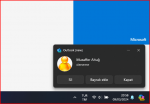
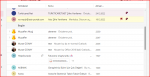
Ben mail attığım zaman fotoğraf gözükmesini nasıl sağlarım. Şunu kastediyorum.
Ekran görüntüsü 2024-03-09 201507.png
 
Merhaba Murat bey,

Yanlış anlamadıysam mailinizde profil resminiz görünsün diyorsunuz ?
Eğer öyle ise Hotmail profilinize resim eklemeniz yeterlidir.
Temsili resim benim aşağıda ki gibidir.


250483
 
Merhaba Murat bey,

Yanlış anlamadıysam mailinizde profil resminiz görünsün diyorsunuz ?
Eğer öyle ise Hotmail profilinize resim eklemeniz yeterlidir.
Temsili resim benim aşağıda ki gibidir.


Ekli dosyayı görüntüle 250483

Hocam affınıza sığınarak Hotmail profilim nerede. Ben normalde Outlook kullanıyorum. Özellikle kurumsal mailim için. Normal Outlook'a kurumsalı ekleyebilsem zaten diğeriyle uğraşmayacağım. Burada profil ekleme nerede hocam?


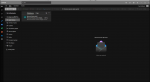
Ekran görüntüsü 2024-03-09 211155.png
 
Pardon,

Kendi düşündüğümü söylemiş gibi oldum. Detay vermeden anlatmışım. Hotmail Web ortamında muratgunay48@hotmail.com olarak giriş yapın.
Hesabımda profilimde ayarlardan resim ekleyin.
 

Ekli dosyalar

  • profil resmi.png
    profil resmi.png
    97 KB · Görüntüleme: 3
Deneme maili gönderin kendinize. Gelen mailde resim görünmesi gerek.
 
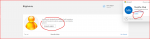
prof2.png

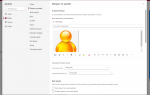
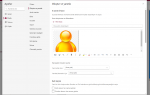
Resimler görünüyor. İlave yapmam gerekir. Web mail ile e-Posta gönderirken ise Outlook.com posta oluştur kısmında ileti imza bölümünde imza ismi vererek oraya resim ekleyin. Outlook mailiniz gibi gövde resim gelmesi gerek.
 

Ekli dosyalar

  • prof 3.png
    prof 3.png
    128.1 KB · Görüntüleme: 5
Son düzenleme:
Ekli dosyayı görüntüle 250488Ekli dosyayı görüntüle 250488Ekli dosyayı görüntüle 250489

Resimler görünüyor. İlave yapmam gerekir. Web mail ile e-Posta gönderirken ise Outlook.com posta oluştur kısmında ileti imza bölümünde imza ismi vererek oraya resim ekleyin. Outlook mailiniz gibi gövde resim gelmesi gerek.Ekli dosyayı görüntüle 250488Ekli dosyayı görüntüle 250489Ekli dosyayı görüntüle 250488Ekli dosyayı görüntüle 250489

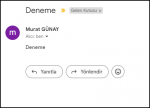
Sizde görünüyor. Bende Gmailde de gözükmüyor.
Ekran görüntüsü 2024-03-09 223850.png
 
web mail ile Outlook.com ayarlara girin Posta oluştur bölümünde yeni imza tanımlayıp oraya resminizi uygun boyutta yapıştırın kaydedin.
Bu şekilde görünmesi lazım.
Yeni iletiler için imza.
Karşı taraf gönderenin resimlerini göster ya da gösterme seçeneğini aktif etmemiş ise kişi bu resmi görme isim baş harfleri görünür
 

Ekli dosyalar

  • prof 3.png
    prof 3.png
    128.1 KB · Görüntüleme: 1
Geri
Üst