• DİKKAT

    DOSYA İndirmek/Yüklemek için ÜCRETLİ ALTIN ÜYELİK Gereklidir!
    Altın Üyelik Hakkında Bilgi

Otomatik Kosullu Filtre Yapma Fonskiyonu/ Seride Dugmesini Ekleme

Katılım
7 Aralık 2014
Mesajlar
72
Excel Vers. ve Dili
Excel 2010 Home and Business / Ingilizce
Merhaba forum,

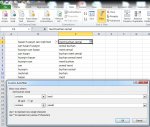
Kosullu Filtreleme ile Iceriyor ve Iceriyor filtresi yapmak istiyorum. (Contains and Contains)

Bunun icin her seferinde Custom Filters - Contains - And- Contains secip filtrelemek cok vaktimi aliyor. Bunun icin yukaridaki excel seridine bir dugme eklemek (ya da bu isleme bir kisayol atayarak) Gelmek istedigim Contains and Contains filtresine tek tikla ulasmak istiyorum.

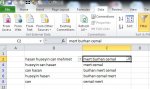
Asagidaki jpeg'lerde tam olarak ne yapmak istedigimi ve yapinca ortaya cikan sonucu gosterdim. Bu basit dosyayi da ekliyorum uzerinde calisilabilmesi icin.
 

Ekli dosyalar

  • Oto_Filtre_1.jpg
    Oto_Filtre_1.jpg
    149.3 KB · Görüntüleme: 11
  • Oto_Filtre_2.jpg
    Oto_Filtre_2.jpg
    64.1 KB · Görüntüleme: 8
  • zdeneme.zip
    zdeneme.zip
    10.7 KB · Görüntüleme: 7
Bu sekilde arama yapma istememin sebebi; aradigim degerlerin siralamasinin farkli olmasi. Yani Mert Cemal olarak da gecebiliyor Cemal Mert diye de gecebiliyor, basinda Burhan diye farkli bir tanim da olabiliyor, bundan dolayi tek kelimelik tanimlari ayirarak en yakin sonuclara ulasmaya calisiyorum.

Bunu asil uygulayacagim yer kesif cetvelinde aramak istedigim malzemeler.

Ornegin: 1" Sample Valve
Sample Valve 1"
bu filtreleme sayesinde listemdeki bu iki malzemeyi de goruntuleyebiliyorum.

Simdiden yardimci olacaklara tesekkur ederim.
 
1-Autohotkey programını bilgisayarınıza yükleyiniz.
2-Verdiğim kodları örnek bir ahk dosyası olarak kayıt ediniz ve iki kere tıklayınız. sistem tepsisine yeşil bir H iconu yerleşecek.
attachment.php

3-excelde filtreleme yapılacak olan başlığı seçip CTRL + Q tuşlarına basınız. (Veri filtreleme aktif olmak zorunda!)
NOT: bende TR versiyon var ama İNG olan versiyonda da çalışması gerekir.
yaptığı iş
ALT + AŞAĞI OK
6 kere aşağı ok
sağ ok
4 aşağı ok
ENTER
2 TAB
12 aşağı ok
ENTER
2 GERİYE TAB
bu tuşları otomatik olarak basar.
Kod:
#NoEnv  ; Recommended for performance and compatibility with future AutoHotkey releases.
; #Warn  ; Enable warnings to assist with detecting common errors.
SendMode Input  ; Recommended for new scripts due to its superior speed and reliability.
SetWorkingDir %A_ScriptDir%  ; Ensures a consistent starting directory.
^q::		;CTRL + Q kısayolu ile çalışır.
  Msgbox, "..."
  Send, !{DOWN}
  Send, {DOWN 6}
  Send, {RIGHT}
  Send, {DOWN 4}
  Send, {ENTER}
  Send, {TAB 2}
  Send, {DOWN 12}
  Send, {ENTER}
  Send, +{TAB 2}
  
return
 

Ekli dosyalar

Merhabalar Systran oncelikle ilginiz icin tesekkur ederim.

Ilginc bir yontem olmakla birlikte, Eger FILTRE(filter) + METIN FILTRESI(text filters) + ICERIYOR (contains) kisimlarina tiklarsam, sizin Hotkey'iniz yani Ctrl+Q kisayolunuz, ikinci Contains + And seceneklerini otomatikman seciyor yani beni 2 adimdan kurtariyor ancak yine de bastaki 3 adim hizimi kesmek icin bana yetiyor.

Bu ilk 3 adimi da yapmama gerek kalmadan, direkt olarak istedigim son "Contains+and+Contains" menusunu bir kisayolla ya da bir butona tiklayarak yapmanin bir yolu yok mudur?
 
o dediklerinizi tıklamanıza gerek yok!
sayfada veri filtreleme olan yeri fare ile seçin ve CTRL + Q kısayol tuşuna basın. (Daha öncesinde AHK dosyasının sistem tepsisinde çalışıyor olmasına dikkat edin)
attachment.php
 

Ekli dosyalar

  • Adsız.jpg
    Adsız.jpg
    20.8 KB · Görüntüleme: 18
Ilginiz icin tesekkur ederim Systran,

AHK dosyasi calistirmaya gerek kalmadan, kucuk bir makro yardimi ile tam istedigim sekilde sorunu cozdum. Bu makroya seride ekledikten sonra Excel ribbon uzerinden ya da kisayol ile kolaylikla ulasabiliyoruz.

Kod:
Sub ContainsandContainsFiltresi()
    With Worksheets("Database")              ' <-- buraya kendi sayfanizin adini giriniz
        .Activate
        .Range("c1").Select                ' <-- buraya kendi filtrenizin oldugu hucreyi giriniz
        Application.SendKeys "%{DOWN}fa{Tab}{Tab}C{Tab}"
    End With

    ' Asagidaki satirda F12 tusuna yukarida yazdigimiz makronun kisayolunu atayacagiz. 
    ' Ancak bunun calismasi icin dosyaya her girdiginizde makroyu manuel olarak bir kez calistirmaniz gerekmektedir. 
    ' Ondan sonra F12'ye her bastiginizda istediginiz filtre otomatikman acilacaktir. 
    ' Ayrica bundan sonra Excel Ribbon'a yani yukaridaki seride eklemek isterseniz ayarlardan kolaylikla yapabilirsiniz.
    Application.OnKey "{F12}", "ContainsandContainsFiltresi"
    Application.ScreenUpdating = True
End Sub
 
Ayrica dosyanin son hali:
 

Ekli dosyalar

Geri
Üst