• DİKKAT

    DOSYA İndirmek/Yüklemek için ÜCRETLİ ALTIN ÜYELİK Gereklidir!
    Altın Üyelik Hakkında Bilgi

Soru Iban Numaralarını Düzenleme

Katılım
27 Şubat 2018
Mesajlar
98
Excel Vers. ve Dili
Microsoft 365 Tr
Merhabalar,

IBAN numaralarının yer aldığı bir dosyam var.

varsayım olarak H2 hücresinde TRXX XXXX XXXX XXXX XXXX XXXX XX
H3 hücresinde TRXXXXXXXXXXXXXXXXXXXXXXXX

sorum şu tüm H sütununda yer alan hücrelerin içeriğinin H2 de olduğu gibi TRXX XXXX XXXX XXXX XXXX XX olarak düzenlemek istiyorum.
 
araya boşluk konulmasını mı istiyorsunuz. örnek dosya olursa daha iyi olur
 
Aşağıdaki makroyu deneyiniz. Denemek için I sütununu kullandım, eğer uygulama doğru olmuşsa cells(i,"I") ifadesini cells(i,"H") olarak değiştirebilirsiniz:

PHP:
Sub iban()
son = Cells(Rows.Count, "H").End(3).Row
For i = 1 To son
    kod = Cells(i, "H").Value
    For j = 24 To 1 Step -4
        kod = Left(kod, j) & " " & Right(kod, Len(kod) - j)
    Next
    Cells(i, "I") = kod
Next
End Sub
 
Aşağıdaki makroyu deneyiniz. Denemek için I sütununu kullandım, eğer uygulama doğru olmuşsa cells(i,"I") ifadesini cells(i,"H") olarak değiştirebilirsiniz:

PHP:
Sub iban()
son = Cells(Rows.Count, "H").End(3).Row
For i = 1 To son
    kod = Cells(i, "H").Value
    For j = 24 To 1 Step -4
        kod = Left(kod, j) & " " & Right(kod, Len(kod) - j)
    Next
    Cells(i, "I") = kod
Next
End Sub


teşekkür ederim paylaşım için makro konusunda şuan için bilgim yok
 
VErdiğim kodu kopyalayın.
Excel dosyanızda Alt+F11 yaparak ya da sayfa adına sağ tıklayıp Kod görüntüle diyerek VBA kod penceresini açın
Insert menüsünden Module'yi seçin
Açılan sayfaya kodları yapıştırın
Excel sayfanıza geçin
Sayfanıza bir resim/düğme ya da nesne ekleyin
Bu eklediğinize sağ tıklayıp makro ata deyin
Açılan listeden iban makdorunu seçin ve tamam deyin

Artık o düğme/nesne ya da resime bastığınızda makro çalışacaktır.

Dosyanızı kaydederken makro içerebilen excel dosyası olarak kaydetmeyi unutmayın, uzantısı xlsm olacak. Eğer excel 2003 ve önceki versiyonları kullanıyorsanız buna gerek yok.
 
Aşağıdaki makroyu deneyiniz. Denemek için I sütununu kullandım, eğer uygulama doğru olmuşsa cells(i,"I") ifadesini cells(i,"H") olarak değiştirebilirsiniz:

PHP:
Sub iban()
son = Cells(Rows.Count, "H").End(3).Row
For i = 1 To son
    kod = Cells(i, "H").Value
    For j = 24 To 1 Step -4
        kod = Left(kod, j) & " " & Right(kod, Len(kod) - j)
    Next
    Cells(i, "I") = kod
Next
End Sub
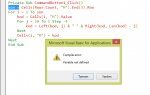
hocam ben bunu denedim variable not hatası veriyor
 
Aşağıdaki fonksiyonu kullanabilirsiniz.

Function IBAN(IbanNo As String)
IBAN = "TR" & Format(Right(IbanNo, 24), "## #### #### #### #### #### ##")
End Function
 
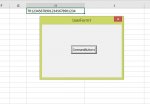
Ben commandbuttona değil modüle eklemiş ve doğrudan çalıştırmıştım.

Sizin durumda son tanımlamasından önce dim son as integer (tamsayı?) olarak eklerseniz düzelir muhtemelen.
 

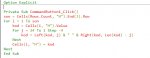
Kodunuzun başındaki Option explicit silinince kod çalışıyor. Ya da kodunuzda tüm değişkenleri önceden dim ile tanımlayınca da çalışıyor:

PHP:
Option Explicit
Private Sub CommandButton1_Click()
Dim son As Integer
Dim i As Integer
Dim j As Integer
Dim kod As String

son = Cells(Rows.Count, "H").End(3).Row
For i = 1 To son
    kod = Cells(i, "H").Value
    For j = 24 To 1 Step -4
        kod = Left(kod, j) & " " & Right(kod, Len(kod) - j)
    Next
    Cells(i, "I") = kod
Next

End Sub
 
hocalarımızın verdiği bilgi ile yapıldı ibanları bu dosyaya atıp iban parçala deyin yeterli
 

Ekli dosyalar

Baran bey, bunu bir modüle kopyalıyorsunuz > aynen formül gibi, =IBAN(H3), sorununuz devam ediyorsa bir dosya ekleyiniz.
 
Son düzenleme:
Biraz uzun bir yol ama makro kullanmak istemezseniz;
1- H sütununu seçiniz.
2- Seçili durumda iken Ctrl+h (Değiştir) yapınız
3-Açılan pencerede üst kısma (aranan yazana yere ) bir karakter boşluk bırakınız, (yani space tuşuna 1 kere basınız)
4- Aşağıdaki -tümünü değiştir- butonuna tıklayınız.
5- h2'de bulunan veri için =PARÇAAL(H2;1;4)&" "& PARÇAAL(H2;5;4)&" "& PARÇAAL(H2;9;4)&" "& PARÇAAL(H2;13;4)&" "& PARÇAAL(H2;17;4)&" "& PARÇAAL(H2;21;4)&" "& PARÇAAL(H2;25;4) kodunu istediğiniz bir satıra yapıştırınız ve h sütunundaki veri sayınız kadar aşağı çekiniz.
6- Aşağı doğru çektiğinizi hücrelerde formatın istediğiniz gibi olduğunu göreceksiniz.
7- yeni verileri kes / kopyala yöntemlerinden biri ile -Yapıştırma seçenekleri - özel yapıştır - Değer yapıştır seçenekleri ile h2 sütunundan başlayarak yapıştırabilirsiniz.

Uzun göründüğüne bakmayın 30 saniye içinde bitiyor.
Kolay gelsin.
 
Biraz uzun bir yol ama makro kullanmak istemezseniz;
1- H sütununu seçiniz.
2- Seçili durumda iken Ctrl+h (Değiştir) yapınız
3-Açılan pencerede üst kısma (aranan yazana yere ) bir karakter boşluk bırakınız, (yani space tuşuna 1 kere basınız)
4- Aşağıdaki -tümünü değiştir- butonuna tıklayınız.
5- h2'de bulunan veri için =PARÇAAL(H2;1;4)&" "& PARÇAAL(H2;5;4)&" "& PARÇAAL(H2;9;4)&" "& PARÇAAL(H2;13;4)&" "& PARÇAAL(H2;17;4)&" "& PARÇAAL(H2;21;4)&" "& PARÇAAL(H2;25;4) kodunu istediğiniz bir satıra yapıştırınız ve h sütunundaki veri sayınız kadar aşağı çekiniz.
6- Aşağı doğru çektiğinizi hücrelerde formatın istediğiniz gibi olduğunu göreceksiniz.
7- yeni verileri kes / kopyala yöntemlerinden biri ile -Yapıştırma seçenekleri - özel yapıştır - Değer yapıştır seçenekleri ile h2 sütunundan başlayarak yapıştırabilirsiniz.

Uzun göründüğüne bakmayın 30 saniye içinde bitiyor.
Kolay gelsin.

çok teşekkürler ilgiliniz için
 
Geri
Üst