



Arkadaşlar Microsoft Office Ev ve İş 2019 lisanslı sürümünü kullanmaktayım ancak hangi hücrede olduğumu belli eden imleç mi deyim hareket kutucuğumu deyim kenarlıklı kısımlarda hiç belli olmuyor bu sebepten dolayı nerede olduğunu bilemiyorum. Office bunun için bir ayar varmıdır acaba? Rengini değiştirme , kalınlık ayarı vb... 1.jpg dosyası kenarlıklı olup belli olmayan , 2.jpg kenarlıksız olup belirli olan...
Çok eski bir web tarayıcısı kullanıyorsunuz. Bu veya diğer siteleri görüntülemekte sorunlar yaşayabilirsiniz..
Tarayıcınızı güncellemeli veya alternatif bir tarayıcı kullanmalısınız.
Tarayıcınızı güncellemeli veya alternatif bir tarayıcı kullanmalısınız.
Soru excel hücre kutusu rengi
- Konbuyu başlatan incsoft
- Başlangıç tarihi
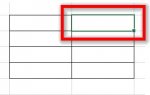
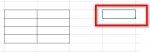
Evet yeni sürümlerde default temada bu belli olmuyor.
Ama Menülerden File menüsünden Options seç. Açılan pencerede General sekmesi altında Office Theme de seçeneklerden Dark Gray ya da Black seçersen hangi hücrede olduğun belli oluyor
Ama Menülerden File menüsünden Options seç. Açılan pencerede General sekmesi altında Office Theme de seçeneklerden Dark Gray ya da Black seçersen hangi hücrede olduğun belli oluyor
Evet yeni sürümlerde default temada bu belli olmuyor.
Ama Menülerden File menüsünden Options seç. Açılan pencerede General sekmesi altında Office Theme de seçeneklerden Dark Gray ya da Black seçersen hangi hücrede olduğun belli oluyor
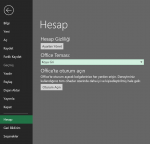
Burayı diyorsanız sadece excel menüleri değişiyor istediğim alanda bir değişiklik olmuyor
anladım sanırım hücre üstündeyken hücreyi çevreleyen yeşil renkten bahsediyorsunuz.
bunun için şu çözüm olabilir. Normalde Gridlines yani çerçeve rengi default olarak gri renktedir.
Bu gridlines rengini farklı bir renk seçerseniz o zaman yeşil renk daha görünür olabilir.
Gridlines renk değişikliği için yine file options tan Advanced gelip biraz aşağılarda Display options for this worksheet var o sekme içerisinde gridlines renk paletinden istediğiniz rengi seçip deneyiniz uygun olan renkte çalışınız.
bunun için şu çözüm olabilir. Normalde Gridlines yani çerçeve rengi default olarak gri renktedir.
Bu gridlines rengini farklı bir renk seçerseniz o zaman yeşil renk daha görünür olabilir.
Gridlines renk değişikliği için yine file options tan Advanced gelip biraz aşağılarda Display options for this worksheet var o sekme içerisinde gridlines renk paletinden istediğiniz rengi seçip deneyiniz uygun olan renkte çalışınız.

- Katılım
- 23 Ağustos 2005
- Mesajlar
- 4,667
- Excel Vers. ve Dili
- Excel : 2010
Bildiğim kadarıyla bu ancak kodla olur. Aşağıdaki kodu bir deneyin, ihtiyacınızı karşılıyorsa revize edilebilir. Hücre rengini istenilen şekilde yapabilirsiniz. Ben Açık Turuncu yaptım.
Kod:
Private Sub Worksheet_SelectionChange(ByVal Target As Range)
Cells.ClearFormats
Target.Interior.Color = 11851260
End Subçerceve rengi için aşağıdaki kodlar kullanılır ama hücre üstündeyken çerçeve rengi yine yeşil olacaktır. başka bir hücreye geçildiğinde bir önceki hücre anlık aşağıda kodda yazılan renk gibi olacaktır. Yani aslında çerçeve rengini yapmakta çok fazla bir çözüm sağlamıyor.
Kod:
Private Sub Worksheet_SelectionChange(ByVal Target As Range)
    Cells.Borders.ColorIndex = xlNone
    Target.Borders.Color = vbRed
End Sub- Katılım
- 23 Ağustos 2005
- Mesajlar
- 4,667
- Excel Vers. ve Dili
- Excel : 2010
Kodu belli bir aralıkta yaptım, genişletip daraltabilirsiniz.
Kod:
Private Sub Worksheet_SelectionChange(ByVal Target As Range)
If Intersect(Target, [A1:L1000]) Is Nothing Then Exit Sub
Application.ScreenUpdating = False
Cells.ClearFormats
With Target.Borders(xlEdgeLeft)
.Color = -1003520
.Weight = xlMedium
End With
With Target.Borders(xlEdgeTop)
.Color = -1003520
.Weight = xlMedium
End With
With Target.Borders(xlEdgeBottom)
.Color = -1003520
.Weight = xlMedium
    End With
With Target.Borders(xlEdgeRight)
.Color = -1003520
.Weight = xlMedium
End With
Application.ScreenUpdating = True
End Sub- Katılım
- 23 Ağustos 2005
- Mesajlar
- 4,667
- Excel Vers. ve Dili
- Excel : 2010
- Katılım
- 23 Ağustos 2005
- Mesajlar
- 4,667
- Excel Vers. ve Dili
- Excel : 2010
Kodun Revize Edilmiş Şekli
Kod:
Private Sub Worksheet_SelectionChange(ByVal Target As Range)
Application.ScreenUpdating = False
Cells.Borders.ColorIndex = xlNone
Target.Borders.Color = -1003520
Target.Borders.Weight = xlMedium
Application.ScreenUpdating = True
End Sub- Katılım
- 23 Ağustos 2005
- Mesajlar
- 4,667
- Excel Vers. ve Dili
- Excel : 2010

- Katılım
- 15 Temmuz 2012
- Mesajlar
- 2,802
- Excel Vers. ve Dili
- Ofis 2021 TR 64 Bit
Sayın Seyit Bey, ellerinize sağlık bu süper olmuş, hayırlı geceler.Aklıma bir fikir geldi, işe yarayabilir. Ekli dosyayı inceleyiniz.
Son düzenleme:
- Katılım
- 15 Temmuz 2012
- Mesajlar
- 2,802
- Excel Vers. ve Dili
- Ofis 2021 TR 64 Bit
Sayın Seyit Bey, hayırlı sabahlar diliyorum.
11. mesajınızdaki göndermiş olduğunuz örnekteki aşağıdaki kodu tüm sayfalarda çalışması için BuÇalışmaKitabı kod bölümüne
Private Sub Workbook_SheetSelectionChange(ByVal Sh As Object, ByVal Target As Range) bu başlık altına ekledim ama çalıştıramadım.
Tüm sayfalar için nasıl aktive edilir?
11. mesajınızdaki göndermiş olduğunuz örnekteki aşağıdaki kodu tüm sayfalarda çalışması için BuÇalışmaKitabı kod bölümüne
Private Sub Workbook_SheetSelectionChange(ByVal Sh As Object, ByVal Target As Range) bu başlık altına ekledim ama çalıştıramadım.
Tüm sayfalar için nasıl aktive edilir?
Kod:
Private Sub Worksheet_SelectionChange(ByVal Target As Range)
Shapes("Rectangle 1").Top = Target.Top
Shapes("Rectangle 1").Left = Target.Left
Shapes("Rectangle 1").Width = Target.Width
Shapes("Rectangle 1").Height = Target.Height
End Sub- Katılım
- 23 Ağustos 2005
- Mesajlar
- 4,667
- Excel Vers. ve Dili
- Excel : 2010
Bu şekilde deneyiniz.
Kod:
Private Sub Workbook_SheetSelectionChange(ByVal Sh As Object, ByVal Target As Range)
ActiveSheet.Shapes("Rectangle 1").Top = Target.Top
ActiveSheet.Shapes("Rectangle 1").Left = Target.Left
ActiveSheet.Shapes("Rectangle 1").Width = Target.Width
ActiveSheet.Shapes("Rectangle 1").Height = Target.Height
End Sub
- Katılım
- 15 Mart 2005
- Mesajlar
- 43,907
- Excel Vers. ve Dili
- Microsoft 365 Tr-En 64 Bit
Kodun her sayfada çalışması sayfalara dikdörtgen eklemeniz gerekiyor.
- Katılım
- 23 Ağustos 2005
- Mesajlar
- 4,667
- Excel Vers. ve Dili
- Excel : 2010
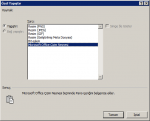
Diğer sayfalara aynı ADLA dikdörtgenin olması için şu şekilde kopyalayın.
- Katılım
- 23 Ağustos 2005
- Mesajlar
- 4,667
- Excel Vers. ve Dili
- Excel : 2010
Yukarıdaki yöntemden sonuç alınmazsa; bu şekilde deneyiniz.
Şekilde çember içine alınan yere NESNE'nin ismini değiştirebilirsiniz.
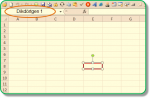
Şekilde çember içine alınan yere NESNE'nin ismini değiştirebilirsiniz.
- Katılım
- 15 Mart 2005
- Mesajlar
- 43,907
- Excel Vers. ve Dili
- Microsoft 365 Tr-En 64 Bit
-
Sizlere daha iyi bir deneyim sunabilmek icin sitemizde çerez konumlandırmaktayız, web sitemizi kullanmaya devam ettiğinizde çerezler ile toplanan kişisel verileriniz Veri Politikamız / Bilgilendirmelerimizde belirtilen amaçlar ve yöntemlerle mevzuatına uygun olarak kullanılacaktır.