

• DİKKAT

    DOSYA İndirmek/Yüklemek için ÜCRETLİ ALTIN ÜYELİK Gereklidir!
    Altın Üyelik Hakkında Bilgi

BUL VE DEĞİŞTİR TÜM HÜCRE İÇERİĞİNİ EŞLEŞTİR'İN SEÇİLİ GELMEMESİ

Bintang

Altın Üye
Katılım
31 Ekim 2006
Mesajlar
363
Excel Vers. ve Dili
Microsoft Office Professional Plus 2019,Türkçe
Merhaba;
Çok formüllü bir excel dosyamda Bul Ve Değiştir, ekranını çok kulanmak zorunda kalıyorum.
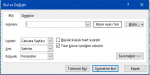
Bul ve Değiştir ekranını açtığımda. Seçenekler Kısmını detaylandırdığımda
Tüm Hücre İçeriğini Eşletir kutucuğunun seçili gelmemesi nasıl sağlayabilirim
238196
 
Makro kaydet yapın kaydetme esnasında bu ayarı değiştirin tiki kaldırın daha sonra kaydettiğiniz makroyu bir kez çalıştırın tekrar Manuel girdiğinizde düzeldi mi bakın
 
Merhaba,
Normalde excel açık kaldıkça o kutulardaki değişiklik son işaretlenen ne ise o şekilde kalır. Excelden çıkınca temizlenir. Sizde bir çeşit takılma problemi var gibi görünüyor. Takılma sebebi kendiliğinden kaybolabilir. Geçici bir çözüm olarak Personal.xlsb kitabının "ThisWorkbook" koduna aşağıdaki makroyu yazın. Her açılışta bul kutusundaki o tıkı temizler.
Kod:
Private Sub Workbook_Open()
'Personal.xlsb kitabının "ThisWorkbook" koduna yazılacak.
    Cells.Find(What:="", After:=ActiveCell, LookAt:=xlPart).Activate
End Sub
.
 
İlk etapta ilgi ve alakanız için çok teşekkür ederim. Bana kızacaksınız biliyorum ama ben çok hakim olmadığım için yazdıklarınızı nasıl yapacağımı bilemedim kısaca beceremedim. :(
Merhaba,
Normalde excel açık kaldıkça o kutulardaki değişiklik son işaretlenen ne ise o şekilde kalır. Excelden çıkınca temizlenir. Sizde bir çeşit takılma problemi var gibi görünüyor. Takılma sebebi kendiliğinden kaybolabilir. Geçici bir çözüm olarak Personal.xlsb kitabının "ThisWorkbook" koduna aşağıdaki makroyu yazın. Her açılışta bul kutusundaki o tıkı temizler.
Kod:
Private Sub Workbook_Open()
'Personal.xlsb kitabının "ThisWorkbook" koduna yazılacak.
    Cells.Find(What:="", After:=ActiveCell, LookAt:=xlPart).Activate
End Sub
.
 
* Excel'i başlatalım
* Karşımıza gelen boş excel sayfasını da kapatalım, sadece excel menüleri kalacak.
* Alt+F11 yapıyoruz, Vba bölümü karşımızda açıldı.
* VBAProject(Personal.xlsb) altında gördüğümüz "ThisWorkbook" satırını çift tıklıyoruz
* Buraya yapıştırıp menüdeki kaydet butonuna tıklıyoruz.
* Exceli kapatıp açıyoruz, bu kadar.
 
Geri
Üst