

• DİKKAT

    DOSYA İndirmek/Yüklemek için ÜCRETLİ ALTIN ÜYELİK Gereklidir!
    Altın Üyelik Hakkında Bilgi

AÇIKLAMAYA ÇOKLU SEÇİMİ YAPIŞTIRMA HK.

seckings2434

Altın Üye
Katılım
28 Şubat 2018
Mesajlar
15
Excel Vers. ve Dili
office 365
arkadaşlar merhaba,
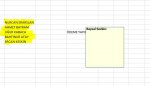
ekte paylaştığım resimde açıklama eklemek istiyorum. açıklama kısmına da sarı ile belirttiğim yeri toplu seçip yapıştırmak istiyorum fakat olmuyor.
tek tek hücrenin içine girip yapıştırmam gerekiyor buda inanılmaz zaman alıyor. toplu şekilde seçip nasıl yapıştırabilirim.
 

Ekli dosyalar

  • Ekran Alıntısı.JPG
    Ekran Alıntısı.JPG
    34.9 KB · Görüntüleme: 18
Merhaba,

İsimlerin A2 hücresinden aşağı doğru yazılı olduğu varsayımına göre; B2 hücresine =B1&DAMGA(10)&A2 yazın ve aşağı doğru hücre kulpundan çekerek çoğaltınız. Sadece son değerin olduğu hücreyi kopyalayarak açıklama içine yapıştırınız.

İyi çalışmalar.
 
Seçili alandaki metni açıklamaya ekler.
Kod:
Private Sub CommandButton1_Click()
    On Error Resume Next
    Range("a1").Comment.Delete
    For Each hcr In Selection
    Metin = hcr.Text & Chr(10) & Metin
    Next
    [a1].AddComment.Text Text:=Metin
End Sub
 
Son düzenleme:
Alternatif,

Bir Word dosyası açın. İlk olarak kopyaladığını veriyi buraya yapıştırın.
Sonra Word dosyasındaki veriyi seçip kopya-yapıştır ile açıklama içine yapıştırabilirsiniz.

Çok pratik olmasa da alıştıktan sonra işinize yarayabilir.
 
Sayfaya bir düğme ekleyin. Bu kodu da Vba Editörü(Alt+F11) içinden ilgili sayfanın kod kısmına ekleyin.
 
Geri
Üst