



Çok eski bir web tarayıcısı kullanıyorsunuz. Bu veya diğer siteleri görüntülemekte sorunlar yaşayabilirsiniz..
Tarayıcınızı güncellemeli veya alternatif bir tarayıcı kullanmalısınız.
Tarayıcınızı güncellemeli veya alternatif bir tarayıcı kullanmalısınız.
Soru Autocad deki çizimi excel e aktarma


- Katılım
- 5 Haziran 2006
- Mesajlar
- 6,905
- Excel Vers. ve Dili
- 2019, 2021, 2024 Türkçe
Merhaba.
Yukarıdaki resim menüsünde kırp seçeneği var.
Yukarıdaki resim menüsünde kırp seçeneği var.
Merhaba,
İşinize yarar mı bilmiyorum ama aşağıdaki kodları kullanarak cetvel oluşturabilirsiniz.
[TD='top']
Selection.Copy
[/TD]
İşinize yarar mı bilmiyorum ama aşağıdaki kodları kullanarak cetvel oluşturabilirsiniz.
Sub cetvel_inch() |
'Define the size of a new ruler. |
Const Ruler_Width As Double = 6 'Width 6 inch |
Const Ruler_Height As Double = 5 'Height 5 inch |
'The setting size on the screen and the actual size on the printer. |
Const Screen_Width As Double = 6 |
Const Screen_Height As Double = 5 |
Const Printer_Width As Double = 6 |
Const Printer_Height As Double = 5 |
Dim i As Long |
Dim l As Double |
Dim x As Long |
Dim y As Long |
Dim ws As Worksheet |
Dim a(0 To 15) As Double |
Dim x2 As Double |
Dim y2 As Double |
x = Ruler_Width * 16 |
y = Ruler_Height * 16 |
a(0) = 3.6: a(1) = 1: a(2) = 2: a(3) = 1: a(4) = 2: a(5) = 1: a(6) = 2: a(7) = 1 |
a(8) = 3: a(9) = 1: a(10) = 2: a(11) = 1: a(12) = 2: a(13) = 1: a(14) = 2: a(15) = 1 |
Application.ScreenUpdating = False |
Set ws = ActiveSheet |
Worksheets.Add |
ActiveSheet.Move |
ActiveSheet.Lines.Add 0, 0, 3 * x, 0 |
For i = 1 To x |
l = a(i Mod 16) |
ActiveSheet.Lines.Add 3 * i, 0, 3 * i, 3 * l |
Next |
ActiveSheet.Lines.Add 0, 0, 0, 3 * y |
For i = 1 To y |
l = a(i Mod 16) |
ActiveSheet.Lines.Add 0, 3 * i, 3 * l, 3 * i |
Next |
ActiveSheet.Lines.Border.ColorIndex = 55 |
For i = 16 To x - 1 Step 16 |
With ActiveSheet.TextBoxes.Add(3 * i - 9, 3 * 3.6, 18, 12) |
.Text = Format(i \ 16, "!@@") |
End With |
Next |
For i = 16 To y - 1 Step 16 |
With ActiveSheet.TextBoxes.Add(3 * 3.6, 3 * i - 9, 12, 18) |
.Orientation = xlDownward |
.Text = Format(i \ 16, "!@@") |
End With |
Next |
With ActiveSheet.TextBoxes |
.Font.Size = 9 |
.Font.ColorIndex = 55 |
.HorizontalAlignment = xlCenter |
.VerticalAlignment = xlCenter |
.Border.ColorIndex = xlNone |
.Interior.ColorIndex = xlNone |
End With |
With ActiveSheet.DrawingObjects.Group |
.Placement = xlFreeFloating |
.Width = Application.InchesToPoints(x / 16) |
.Height = Application.InchesToPoints(y / 16) |
.CopyPicture xlScreen, xlPicture |
ActiveSheet.Paste |
x2 = (Selection.Width - .Width) / 3 |
y2 = (Selection.Height - .Height) / 3 |
Selection.Delete |
.CopyPicture xlPrinter, xlPicture |
ActiveSheet.Paste |
.Width = .Width * .Width / (Selection.Width - x2 * 2) * Screen_Width / Printer_Width |
.Height = .Height * .Height / (Selection.Height - y2 * 2) * Screen_Height / Printer_Height |
Selection.Delete |
If Val(Application.Version) >= 9 Then |
.Copy |
ActiveSheet.PasteSpecial 'Format:="Picture (PNG)" |
With Selection.ShapeRange.PictureFormat |
.CropLeft = x2 |
.CropTop = y2 |
.CropRight = x2 |
.CropBottom = y2 |
End With |
ws.Activate |
ws.PasteSpecial 'Format:="Picture (PNG)" |
Selection.Placement = xlFreeFloating |
.Parent.Parent.Close False |
End If |
End With |
Application.ScreenUpdating = True |
End Sub |
Selection.Copy
[/TD]
- Katılım
- 5 Haziran 2006
- Mesajlar
- 6,905
- Excel Vers. ve Dili
- 2019, 2021, 2024 Türkçe
AutoCad dosyanızı buradan ekleyin kontrol edelim.
Vakit ayırdığınız için teşekkürler


- Katılım
- 5 Haziran 2006
- Mesajlar
- 6,905
- Excel Vers. ve Dili
- 2019, 2021, 2024 Türkçe
Nesneyi sağ tıklatın "Resim Biçimlendir" seçin.
Kırp kısmından istediğiniz kadar kırpabilirsiniz.
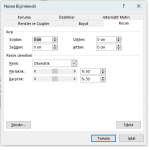
Kırp kısmından istediğiniz kadar kırpabilirsiniz.
Teşekkürler işe yaradı ama excel i pdf ye çevirince yine ölçülendirmedeki oklarda sapmalar olduNesneyi sağ tıklatın "Resim Biçimlendir" seçin.
Kırp kısmından istediğiniz kadar kırpabilirsiniz.
Ekli dosyayı görüntüle 235440
- Katılım
- 5 Haziran 2006
- Mesajlar
- 6,905
- Excel Vers. ve Dili
- 2019, 2021, 2024 Türkçe
Onu bilemeyeceğim ama belki şu çözüm olabilir, AutoCadden ekran görüntüsü alıp Excele fotoğraf olarak eklemeyi deneyebilirsiniz.


- Katılım
- 15 Mart 2005
- Mesajlar
- 43,907
- Excel Vers. ve Dili
- Microsoft 365 Tr-En 64 Bit
Merhaba,
Konuya çok hakim değilim ama linki incelemeniz belki fayda sağlayabilir.
AutoCAD çizimini içeri aktarma
Konuya çok hakim değilim ama linki incelemeniz belki fayda sağlayabilir.
AutoCAD çizimini içeri aktarma

netzone
Altın Üye
- Katılım
- 10 Mayıs 2006
- Mesajlar
- 899
- Excel Vers. ve Dili
- 🅾🅵🅵🅸🅲🅴
⎝2024 64 Bit 𝙏𝙍⎠
🆆🅸🅽🅳🅾🆆🆂
⎝11 64 Bit 𝙏𝙍⎠
Merhaba,
Örnek olarak gönderdiğiniz dosyayı sistemimde bulunana AutoCAD 2017 ile açmaya çalıştığımda hata veriyor, söz konusu örnek dosyanızı 2017 veya öncesi için kaydedip paylaşabilirseniz nasıl daha net bir görüntü alabilmeniz için inceleyebilirim.
Nesne içine Autocad çiziminizi eklediğinizde zemin beyaz çıkar, Çözüm: Nesne üzerinde sağ tuş > Nesne Biçimlendir > Renk ve Çizgiler sekmesine gelip dolgu ve çizgiyi YOK edebilirsiniz. (Nesne alanı değişmez) *Bu alanı küçültmek için kırp kullanabilirsiniz.
Nesneyi Ekle dediğinizde Autocad açılır, *Nesne Autocad pencerenize göre boyutlanır. Excel'e almak istediğiniz Çizim yada Tablonuzun boyutunu değiştirmeden Autocad pencerenizi sadece bu alan kalacak şekilde boyutlandırın. ve kaydedin: Nesnenizin artık pencere boyutlarına geldiğini göreceksiniz dolayısı ile bir nevi kırpma işlemi yapmış olacaksınız.
*Esnemelerden kaynaklanan bir bozulma olmaması için çalışmanıza bir kare ekleyin ve kaydedin, excel üzerinde yine bir kare ekleyin (Geçirgen yapıp) bunu referans alarak çiziminizde yer alan kare üzerine doğru şekilde yerleştirdikten sonra boyutlandırmanızı Köşelerden yapınız. *Bu işlemi zoom yaptıktan sonra çalışmanızdan bu kareyi silebilirsiniz.
Yaptığım denemede ≤ yada ≥karakterini aktarırken bende de ? olarak görünüyor. Autocad de kullanılan yazı karakteri ile alakalı olmadığını gözlemledim.
Ya da daha net bir görüntü almak için Projenizi harici programlar ile Vektörel hale getirip dilediğiniz gibi bozulma olmadan dosyalarınızda kullanabilirsiniz.
İyi çalışmalar.
Örnek olarak gönderdiğiniz dosyayı sistemimde bulunana AutoCAD 2017 ile açmaya çalıştığımda hata veriyor, söz konusu örnek dosyanızı 2017 veya öncesi için kaydedip paylaşabilirseniz nasıl daha net bir görüntü alabilmeniz için inceleyebilirim.
Nesne içine Autocad çiziminizi eklediğinizde zemin beyaz çıkar, Çözüm: Nesne üzerinde sağ tuş > Nesne Biçimlendir > Renk ve Çizgiler sekmesine gelip dolgu ve çizgiyi YOK edebilirsiniz. (Nesne alanı değişmez) *Bu alanı küçültmek için kırp kullanabilirsiniz.
Nesneyi Ekle dediğinizde Autocad açılır, *Nesne Autocad pencerenize göre boyutlanır. Excel'e almak istediğiniz Çizim yada Tablonuzun boyutunu değiştirmeden Autocad pencerenizi sadece bu alan kalacak şekilde boyutlandırın. ve kaydedin: Nesnenizin artık pencere boyutlarına geldiğini göreceksiniz dolayısı ile bir nevi kırpma işlemi yapmış olacaksınız.
*Esnemelerden kaynaklanan bir bozulma olmaması için çalışmanıza bir kare ekleyin ve kaydedin, excel üzerinde yine bir kare ekleyin (Geçirgen yapıp) bunu referans alarak çiziminizde yer alan kare üzerine doğru şekilde yerleştirdikten sonra boyutlandırmanızı Köşelerden yapınız. *Bu işlemi zoom yaptıktan sonra çalışmanızdan bu kareyi silebilirsiniz.
Yaptığım denemede ≤ yada ≥karakterini aktarırken bende de ? olarak görünüyor. Autocad de kullanılan yazı karakteri ile alakalı olmadığını gözlemledim.
Ya da daha net bir görüntü almak için Projenizi harici programlar ile Vektörel hale getirip dilediğiniz gibi bozulma olmadan dosyalarınızda kullanabilirsiniz.
İyi çalışmalar.
Bilgileriniz için teşekkürler ≤ yada ≥ karakterlerinin ? olarak görünmesi hariç sorunları çözdüm benMerhaba,
Örnek olarak gönderdiğiniz dosyayı sistemimde bulunana AutoCAD 2017 ile açmaya çalıştığımda hata veriyor, söz konusu örnek dosyanızı 2017 veya öncesi için kaydedip paylaşabilirseniz nasıl daha net bir görüntü alabilmeniz için inceleyebilirim.
Nesne içine Autocad çiziminizi eklediğinizde zemin beyaz çıkar, Çözüm: Nesne üzerinde sağ tuş > Nesne Biçimlendir > Renk ve Çizgiler sekmesine gelip dolgu ve çizgiyi YOK edebilirsiniz. (Nesne alanı değişmez) *Bu alanı küçültmek için kırp kullanabilirsiniz.
Nesneyi Ekle dediğinizde Autocad açılır, *Nesne Autocad pencerenize göre boyutlanır. Excel'e almak istediğiniz Çizim yada Tablonuzun boyutunu değiştirmeden Autocad pencerenizi sadece bu alan kalacak şekilde boyutlandırın. ve kaydedin: Nesnenizin artık pencere boyutlarına geldiğini göreceksiniz dolayısı ile bir nevi kırpma işlemi yapmış olacaksınız.
*Esnemelerden kaynaklanan bir bozulma olmaması için çalışmanıza bir kare ekleyin ve kaydedin, excel üzerinde yine bir kare ekleyin (Geçirgen yapıp) bunu referans alarak çiziminizde yer alan kare üzerine doğru şekilde yerleştirdikten sonra boyutlandırmanızı Köşelerden yapınız. *Bu işlemi zoom yaptıktan sonra çalışmanızdan bu kareyi silebilirsiniz.
Yaptığım denemede ≤ yada ≥karakterini aktarırken bende de ? olarak görünüyor. Autocad de kullanılan yazı karakteri ile alakalı olmadığını gözlemledim.
Ya da daha net bir görüntü almak için Projenizi harici programlar ile Vektörel hale getirip dilediğiniz gibi bozulma olmadan dosyalarınızda kullanabilirsiniz.
İyi çalışmalar.
- Katılım
- 15 Mart 2005
- Mesajlar
- 43,907
- Excel Vers. ve Dili
- Microsoft 365 Tr-En 64 Bit
Nasil çözdüğünüzü bizlerle paylaşmak ister misiniz?

Excel içinde autocadi iki farklı şekilde ölçeklendirebiliyoruz ilk yöntem autocad üzerinden sol altta layout1 kısmana geliyoruz burda 2 farklı alan var biri kesik çizgili diğeri kalın çizgili kalın çizgili alanı isteğimize göre ayarlıyoruz sonra kalın çizginin içine girip öyle kaydet diyoruz.

İkinci yöntem excel autocad alanına sağ tık - nesne biçimlendir - resim - kırp - sağdan soldan kırparak istediğimiz ölçeğe getirebiliyoruz.
Bundan sonra ok uçları ve ölçülendirmedeki ok uçlarında bir sorun yaşadım onun nedeni de okları pline lara genişlik vererek yapmamdan kaynaklandığını fark ettim genişlik vermek yerine okları line lar kullanarak yaptım (okların içi boş olarak) ölçülendirmedeki oklarını da içi boş olanlardan seçtim ve pdf ye çevirince ok uçlarındaki sapma düzeldi.
≤ yada ≥ gibi özel karakter kullanınca ? sorununu hala çözemedim.
-
Sizlere daha iyi bir deneyim sunabilmek icin sitemizde çerez konumlandırmaktayız, web sitemizi kullanmaya devam ettiğinizde çerezler ile toplanan kişisel verileriniz Veri Politikamız / Bilgilendirmelerimizde belirtilen amaçlar ve yöntemlerle mevzuatına uygun olarak kullanılacaktır.